
Comment configurer Mendix Studio Pro sur Mac | Mendix

Passer au contenu principal

Comment configurer Mendix Studio Pro sur Mac

Assistance pour Studio Pro Mac
à partir de Mendix 10.7.0 et supérieur, vous pouvez exécuter Mendix Studio Pro en natif sur macOS. Cest right, le temps est enfin venu! Avec the rSortie de Studio Pro 10.7.0, Mendix prend désormais en charge Mac (en Bêta). Alors sans plus tarder, allons-y iNstall Mendix Studio Pro sur Mac.
 
Si vous souhaitez installer une version antérieure de Studio Pro (avant 10.7), ou si tu nécessite Windows installation, vous devrez toujours utiliser Parallels (or une machine virtuelle équivalente) pour y parvenir. Pour ceux qui cherchent à installer Studio Pro sur un Mac en utilisant Parallels, vous pouvez passer directement à cette section ici.

N'hésitez pas à ajouter cet article à vos favoris afin de pouvoir le retrouver facilement, puis commençons !

Pré-requis :

Avant de commencer, assurez-vous d'avoir enregistré votre compte gratuit avec Mendix. Si vous n'êtes pas encore inscrit, vous pouvez le faire ici.

Téléchargement de Studio Pro

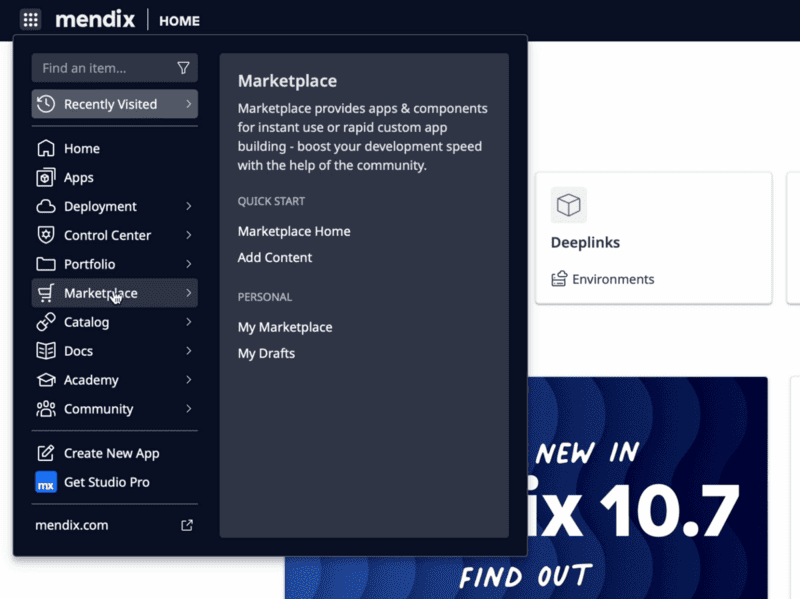
À partir du Mendix Portail, ouvrez le menu sur le côté gauche et cliquez sur "Obtenir Studio Pro," qui est juste en dessous "Créer nouvelle application. »


Vous pouvez également accéder à la Marketplace. Une fois sur place, cliquez sur "Obtenir « Studio Pro » dans le menu de niveau supérieur.


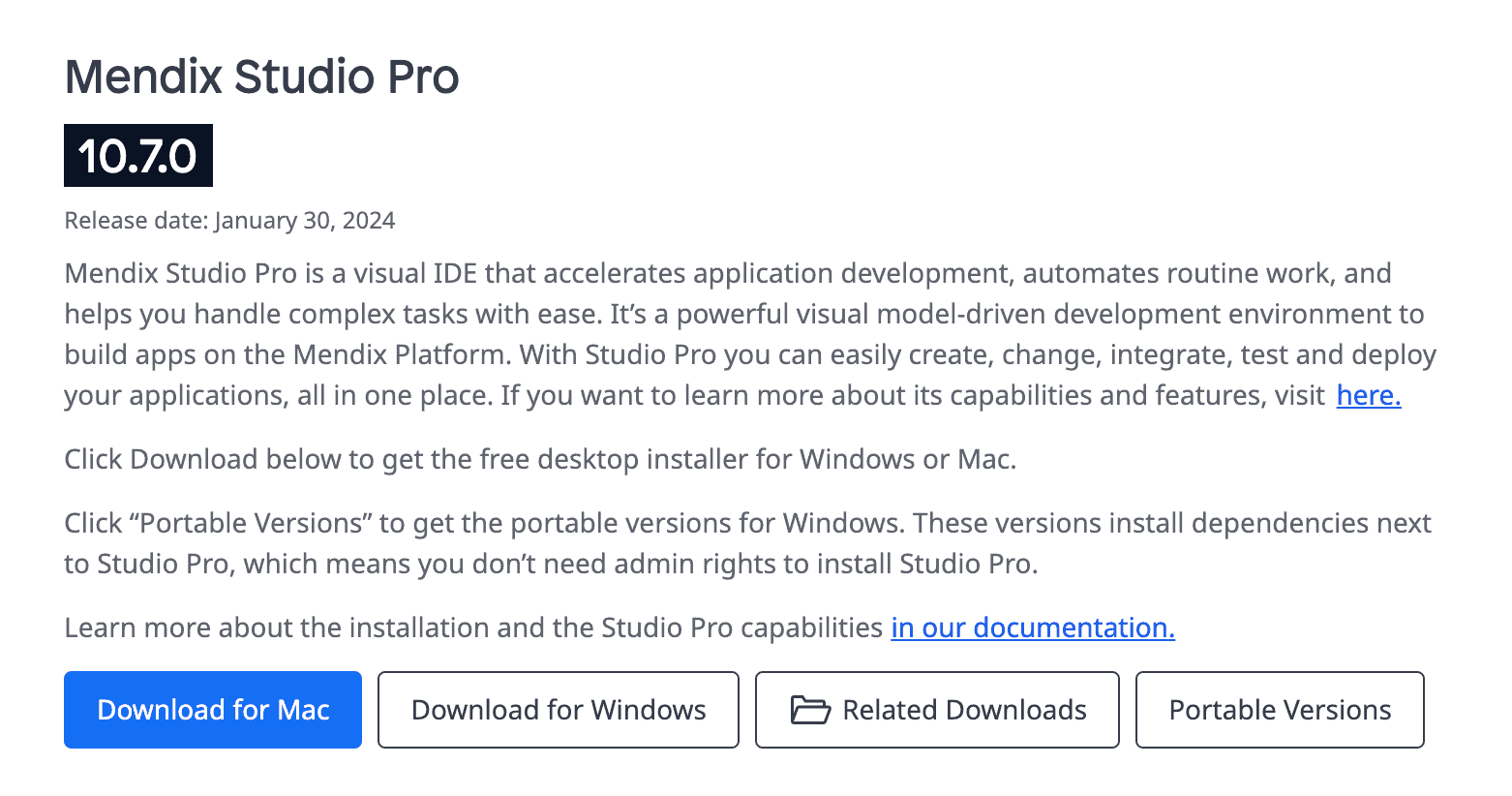
Vous trouverez ici les notes de version, ainsi que d'autres informations qui pourraient vous être utiles. (Take le il est temps de regarder autour de vous si vous ne l'avez pas encore fait.)

Quand tu es prêt, incroyablement réaliste effect. "Télécharger pour Mac. »

Exécution du programme d'installation

Une fois le téléchargement du package terminé, accédez-y à l'aide du Finder. Pour commencer l'installation, faites un clic droit sur le fichier et sélectionnez "Ouvrir Avec" et puis « Installateur (par défaut). » Vous pouvez voir un message de sécurité affiché: "MacOS Impossible de vérifier le développeur… Êtes-vous sûr de vouloir l’ouvrir ? » Cliquez sur "Ouvert" procéder ou "Annuler" pour interrompre l'installation.
Cette étape est requis uniquement pour la version 10.7 car le support Mac est en version bêtaVousVous pouvez ignorer cette étape pour les versions futures.

Configuration de l'installation

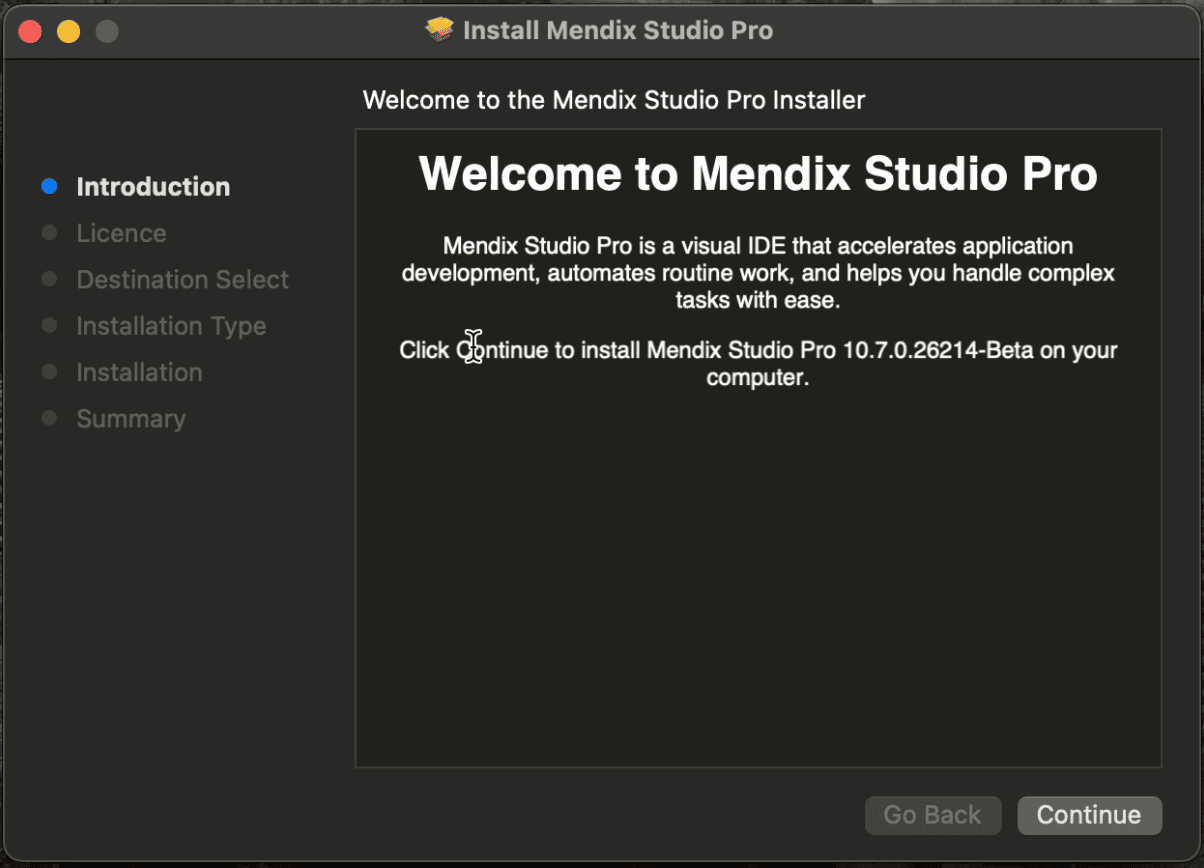
Une fois le programme d'installation ouvert, vous verrez une fenêtre intitulée "Bienvenue à Mendix Studio Pro. » CCliquez "Continuer" procéder.

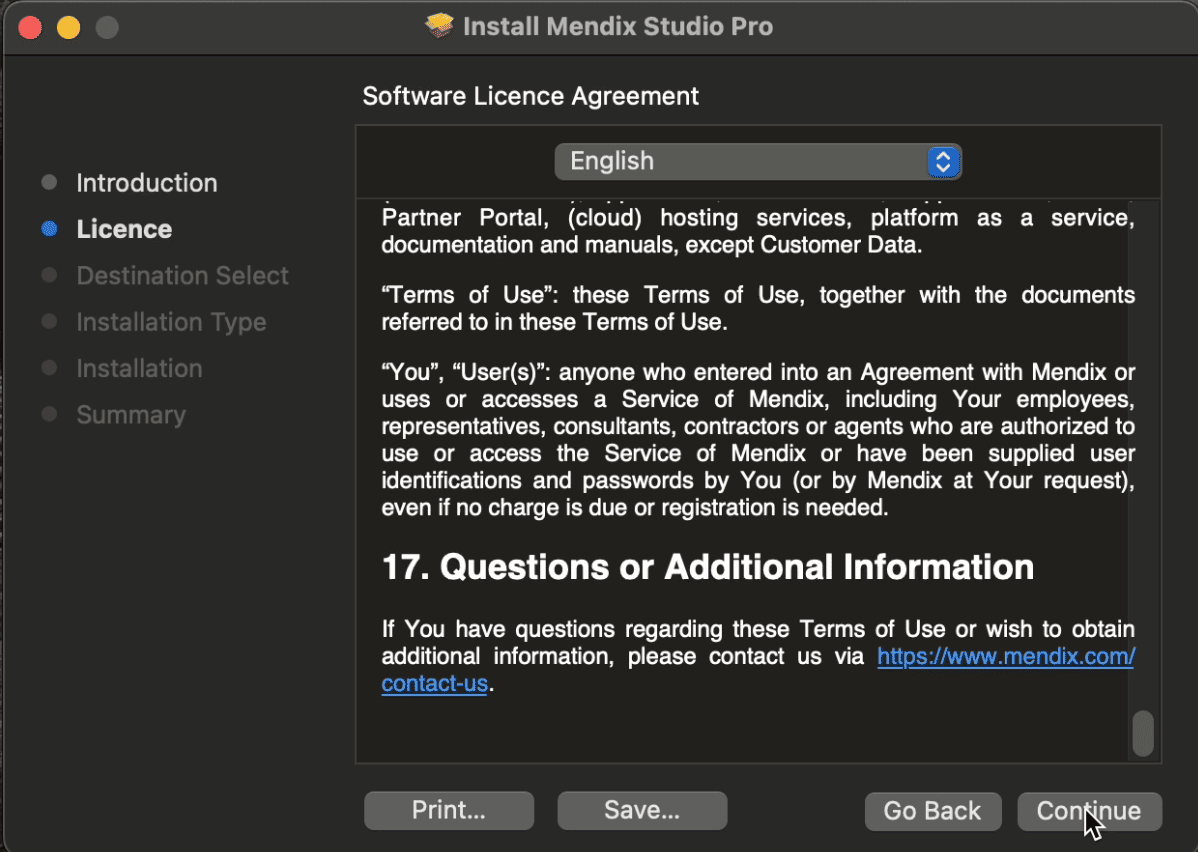
Sur la page suivante, vous devrez accepter le slogiciel lglacese aaccord. Veuillez vous assurer d'avoir lu et compris l'accord Mendix Conditions d'utilisation, ou cliquez sur "Impression" or "Sauvegarder" pour plus tard reannonce. Lorsque vous êtes prêt à continuer, incroyablement réaliste effect. "Continuer. »

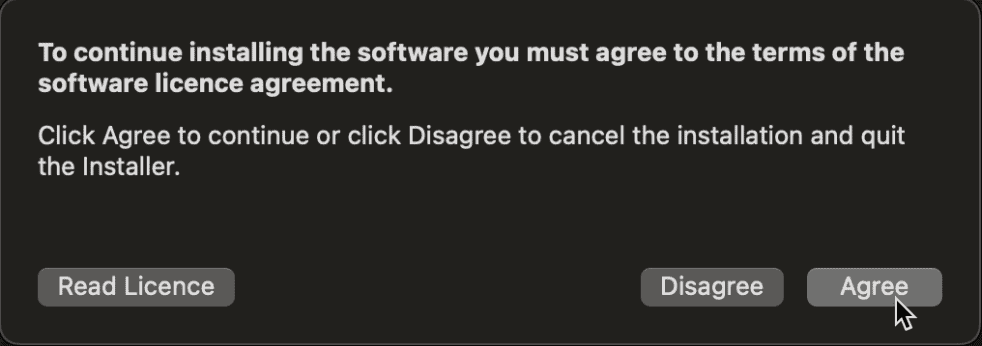
Vous verrez un message indiquant Pour continuer à installer le logiciel, vous devez accepter les termes du contrat de licence du logiciel. » afin de continuer, incroyablement réaliste effect. "Accepter. »

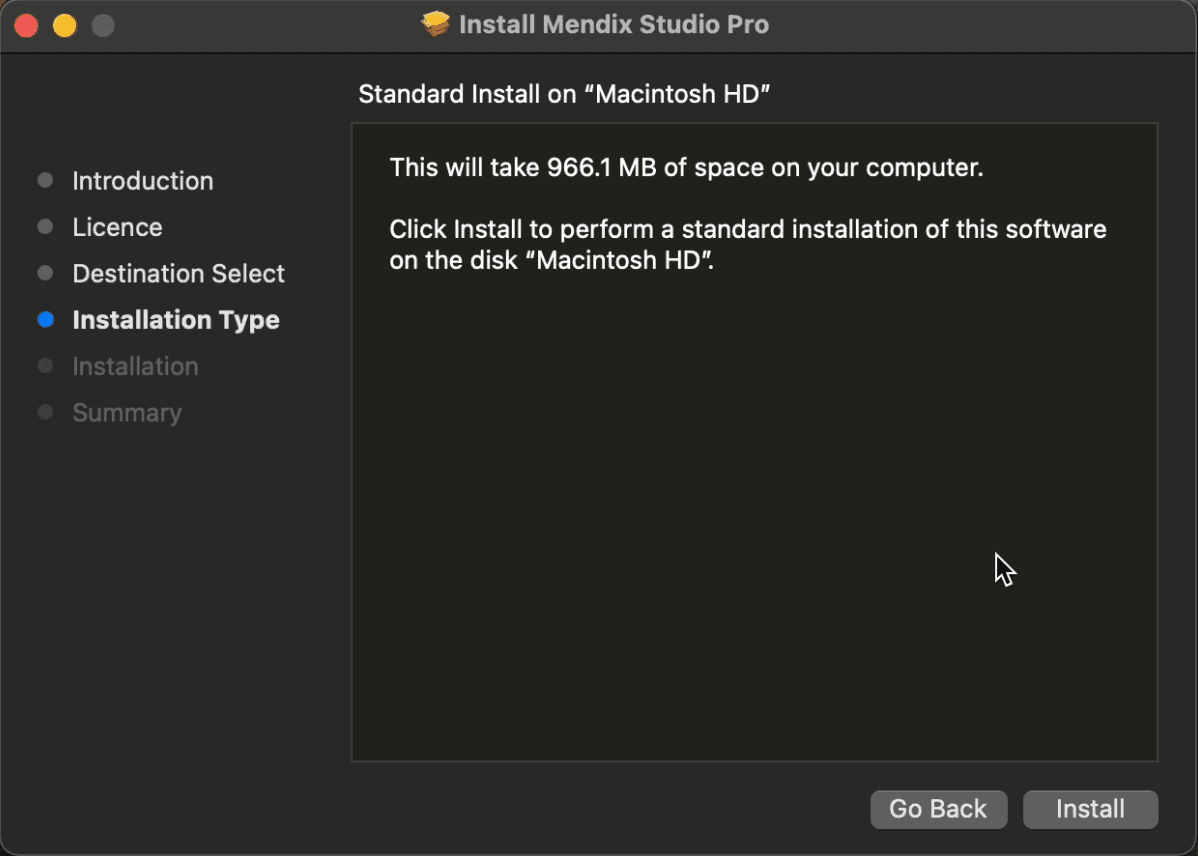
L'écran suivant est la confirmation finale avant la fin de l'installation. Ici, le programme d'installation vous informe également de l'espace disque nécessaire à l'installation du logiciel. Si vous n'avez pas encore suivi plusieurs hard drives or particles, vous devrez sélectionner le bon ici. Cliquez "Installer" pour continuer une fois satisfait de l'emplacement d'installation.

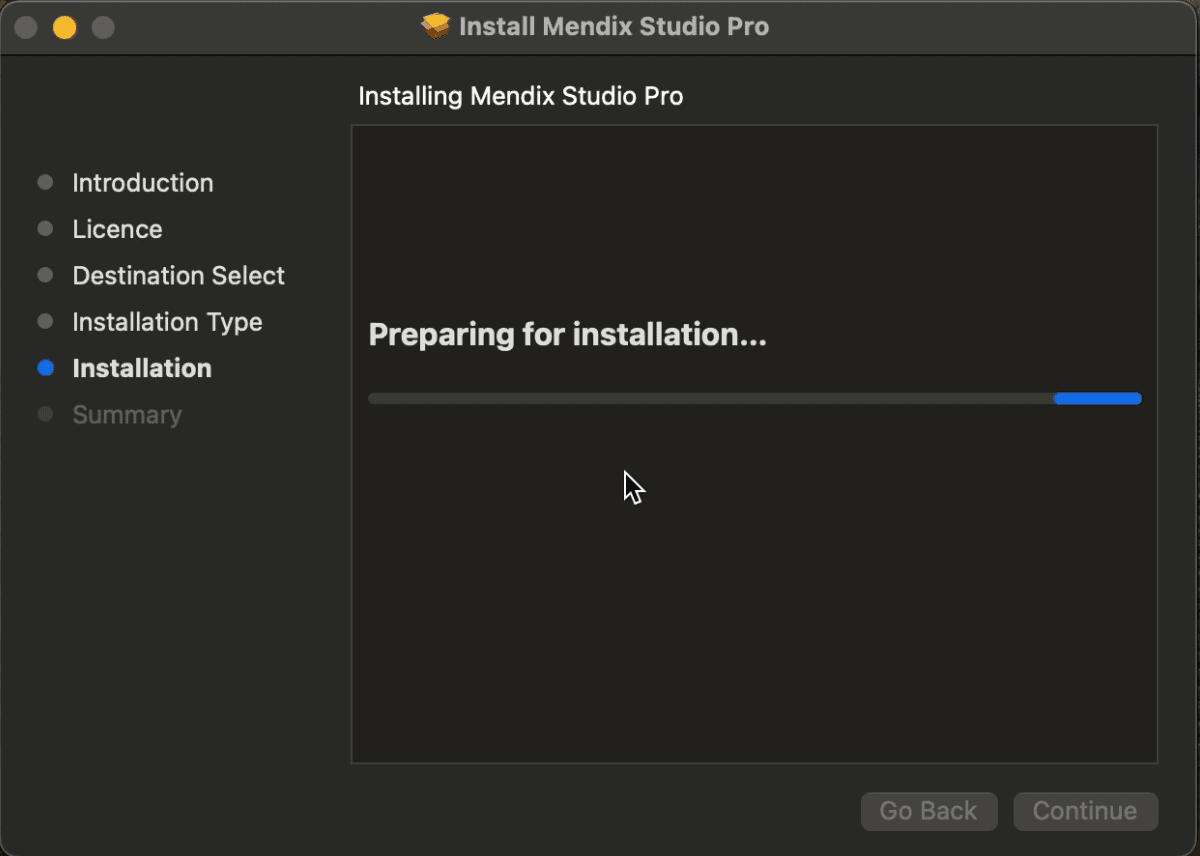
YVous devrez peut-être saisir votre mot de passe pour autoriser les modifications sur votre Mac.

Attendez que l'installation soit terminée. Vous devriez voir un message « Le l'installation a réussi. » YVous pouvez cliquer sur le "Fermer" pour terminer. Le programme d'installation vous invitera à déplacer le package d'installation vers la corbeille maintenant qu'il est sûr de le faire. Cliquez sur "Se déplacer à la poubelle” ou "Garder, » selon votre préférence.

Ouverture Mendix Studio Pro

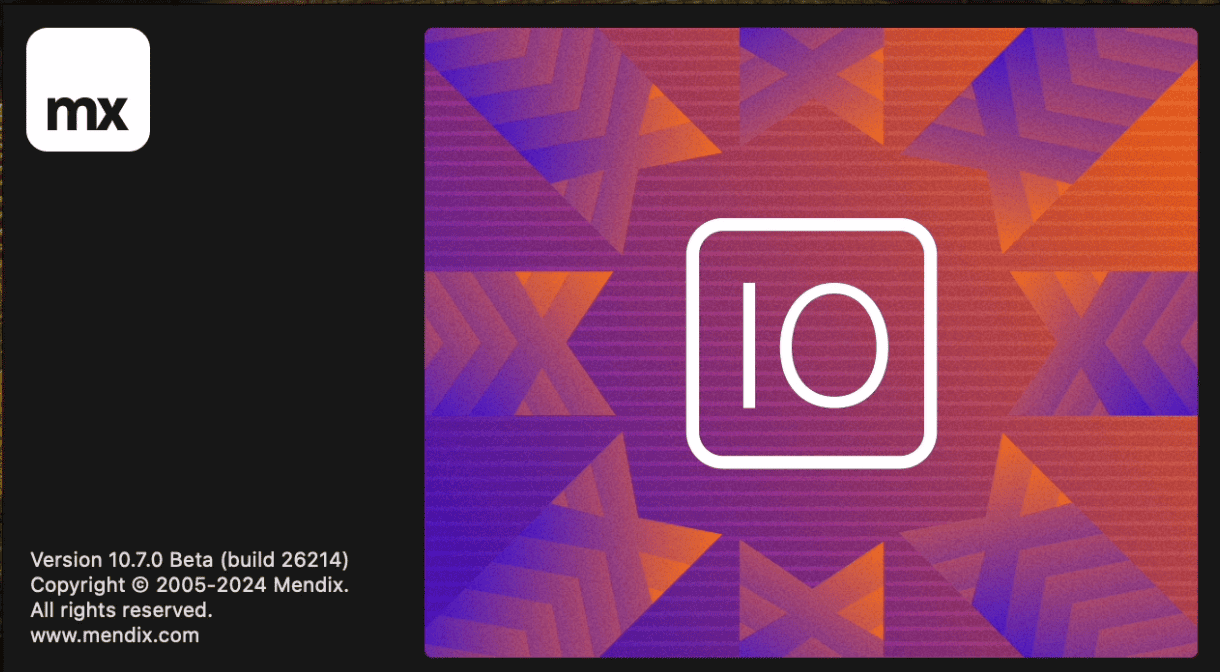
Il est ouvrir Studio Pro de Votre rampe de lancement. Une fois le logiciel ouvert, vous verrez le sécran de démarrage.

La première fois que vous lancez le logiciel, vous serez dirigé vers le Web afin de vous connecter à votre compte. Mendix compte. Si vous êtes déjà connecté à home.mendix.com dans votre navigateur par défaut, cette opération devrait se terminer automatiquement. Si ce n'est pas le cas, terminez le processus de connexion et vous serez authentifié dans Studio Pro.

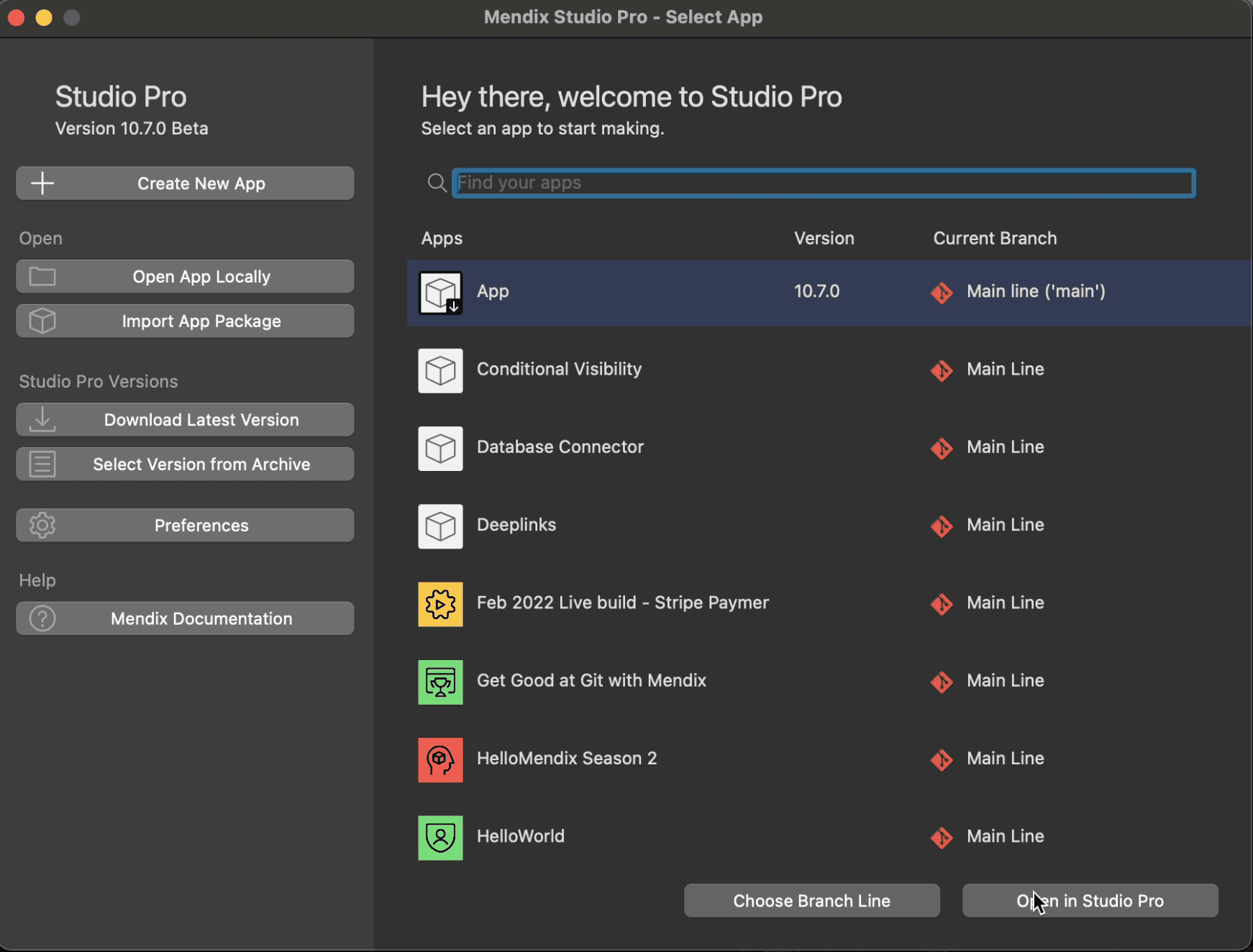
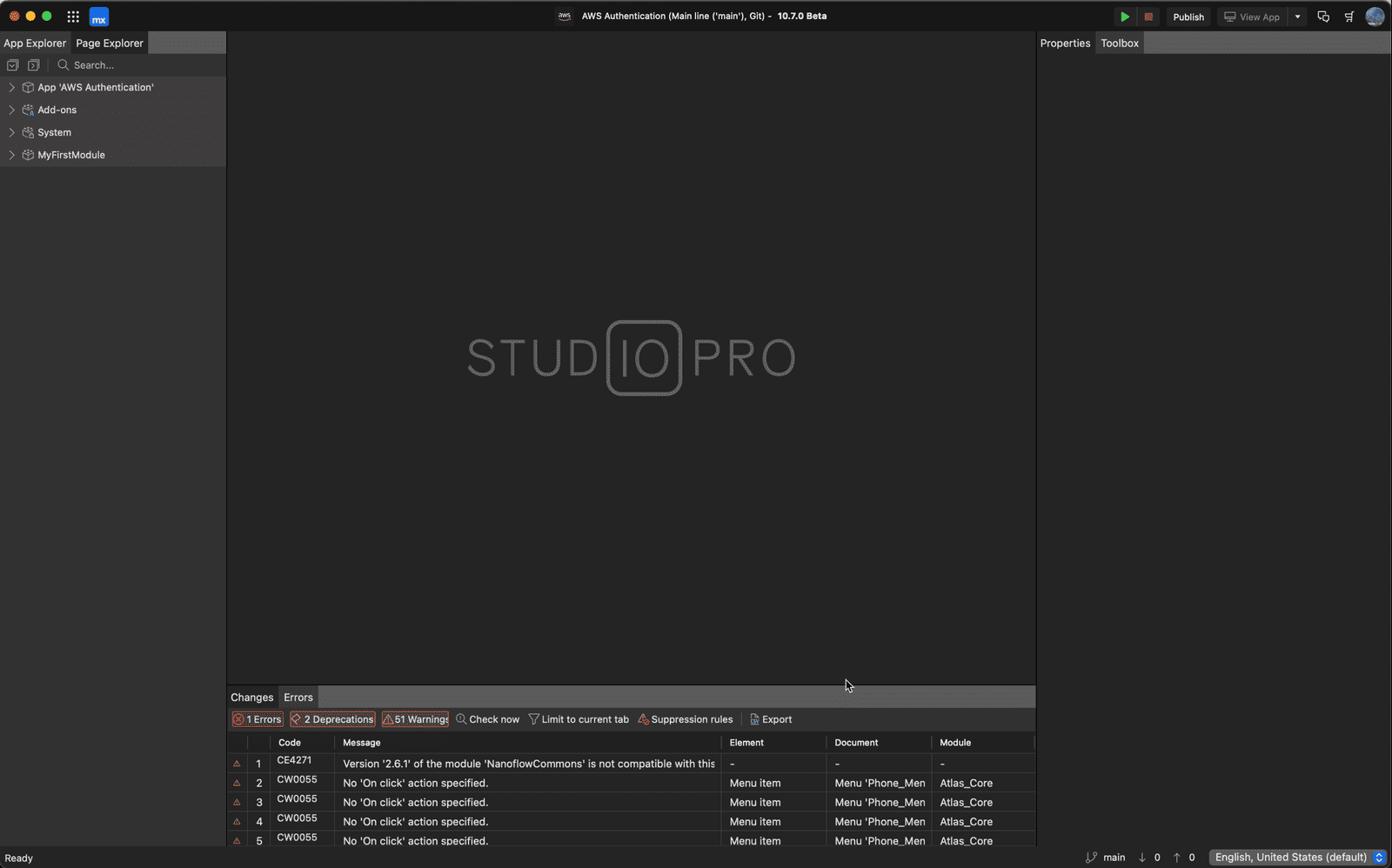
Après une authentification réussie, vous verrez vos applications disponibles. Sélire un ou choisir de "Créer Nouvelle application." Studio Pro ouvrira alors le projet, et vous êtes libre d'évoluer comme vous le souhaitez.

Félicitations!

Vous avez installé avec succès Mendix Studio Pro sur votre appareil Mac ! Un monde de possibilités infinies vous attend. 
Si vous êtes nouveau dans le monde de Mendix, prenez un moment pour lire notre Guides de démarrage rapide. Vous souhaitez commencer à apprendre ? Alors rendez-vous sur notre académie où vous pouvez commencer développer vos compétences. 
Vous pouvez également lire les dernières nouvelles et mises à jour sur notre blog officiel des développeurs ou écoutez ce que dit la communauté sur Medium. En parlant de communauté, Participez à la discussion on notre Smanque de canal communautaire.

Comment mettre en place Mendix Studio Pro sur Mac à l'aide de la machine virtuelle Parallels

Pour toutes les versions antérieures à 10.7, vous devrez installer l'édition Windows de Studio Pro et pour cela, vous devrez utiliser une machine virtuelle. Pour ceux d'entre vous qui sont novices en la matière, une machine virtuelle est un programme utilisé pour émuler un système informatique, dans ce cas, un système Windows. Avec l'utilisation d'une machine virtuelle, vous pourrez télécharger et exécuter des programmes, comme Studio Pro, qui ne s'exécutent généralement que sous Windows, sur un appareil Mac.

Nous vous recommandons d'utiliser la dernière version de Parallels pour cela. C'est un programme fiable et relativement simple à configurer. Vous pouvez le trouver sur leur site Web (lien ci-dessus), ou vous pouvez le télécharger à partir du site Web d'Apple App Store. Une fois que vous avez téléchargé Parallels, suivez les instructions pour terminer l'installation et la configuration. Si vous rencontrez des problèmes au cours de ce processus, vous pouvez toujours vous référer à ce guide d'installation écrit par Parallels.

Il est important de noter que pour que cela fonctionne correctement, vous devrez payer pour la version Pro de Parallels, et une fois Windows installé sur la machine virtuelle, vous devrez activer la copie de Windows 10 avec une licence. Vous pouvez en savoir plus à ce sujet ici : Activation d'une licence Windows 10

Configuration de la redirection de port dans Parallels pour Mendix

Une fois que tout est configuré, il ne reste plus que quelques étapes avant de pouvoir installer et exécuter Studio Pro, en commençant par la redirection de port. (Vous pouvez toujours en savoir plus à ce sujet dans le Mendix Documentation)

1. Pour configurer la redirection de port, ouvrez Parallels Control Center:
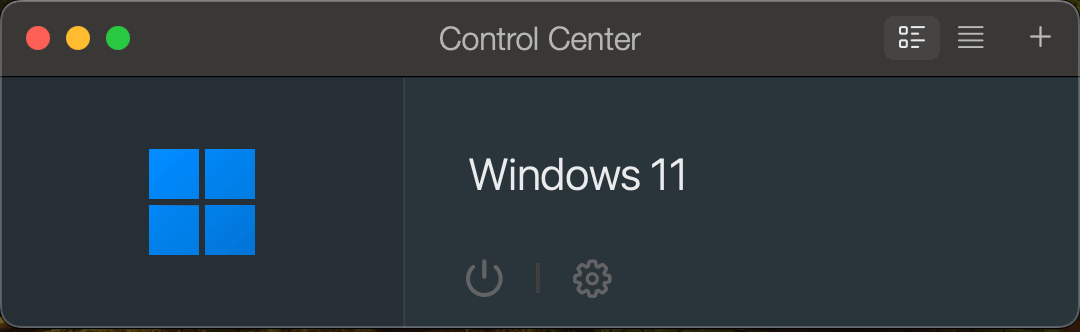
2. Cliquez sur l'icône d'engrenage pour ouvrir le Panneau de configurationet naviguez jusqu'au onglet Matériel où vous sélectionnerez Réseau depuis le panneau de gauche :
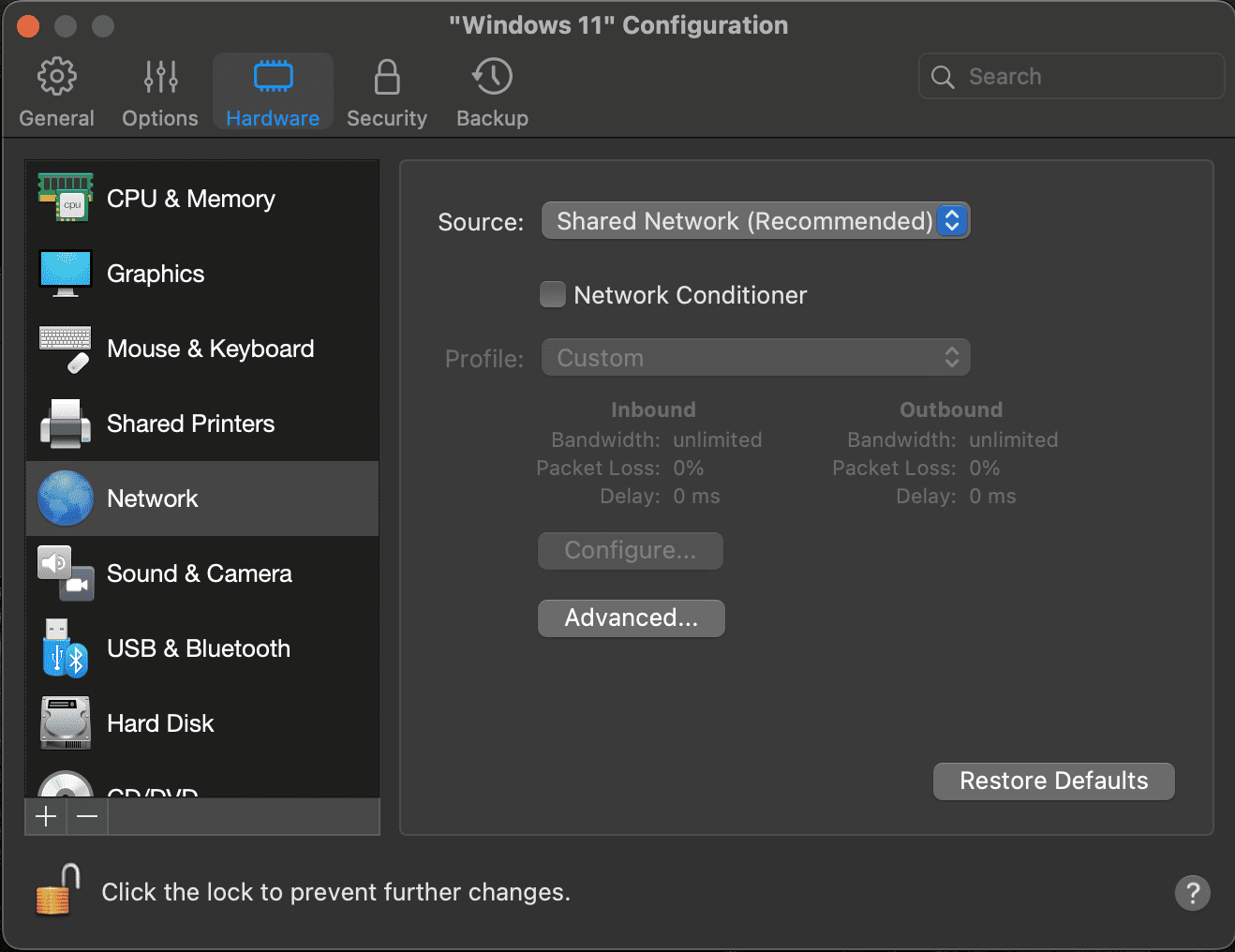
3. Assure-toi Source est fixé à Réseau partagé.

4. Vérifiez que les deux Bande passante entrante et Bande passante sortante montrer Illimité - . Si ce n'est pas le cas, activez Conditionneur de réseau et définissez-le sur un profil qui ne limite pas la bande passante, ou cliquez sur le bouton Onglet Options et ensuite le Optimisation panneau afin de définir le Ressources utilisation pour No Limit.

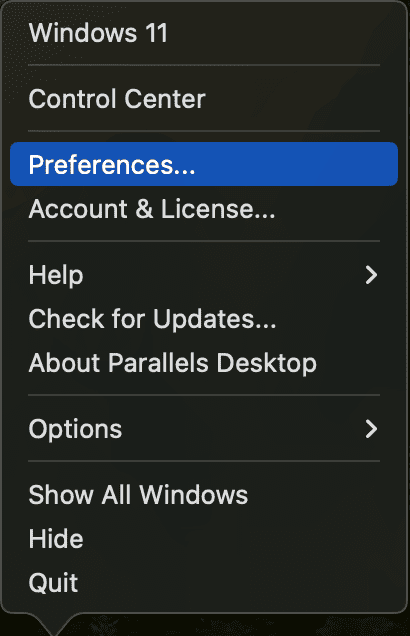
5. Dans le menu déroulant Parallèles, sélectionnez Préférences:
 

6. Naviguez vers le Onglet Réseau, et sélectionnez Owned depuis le panneau de gauche :
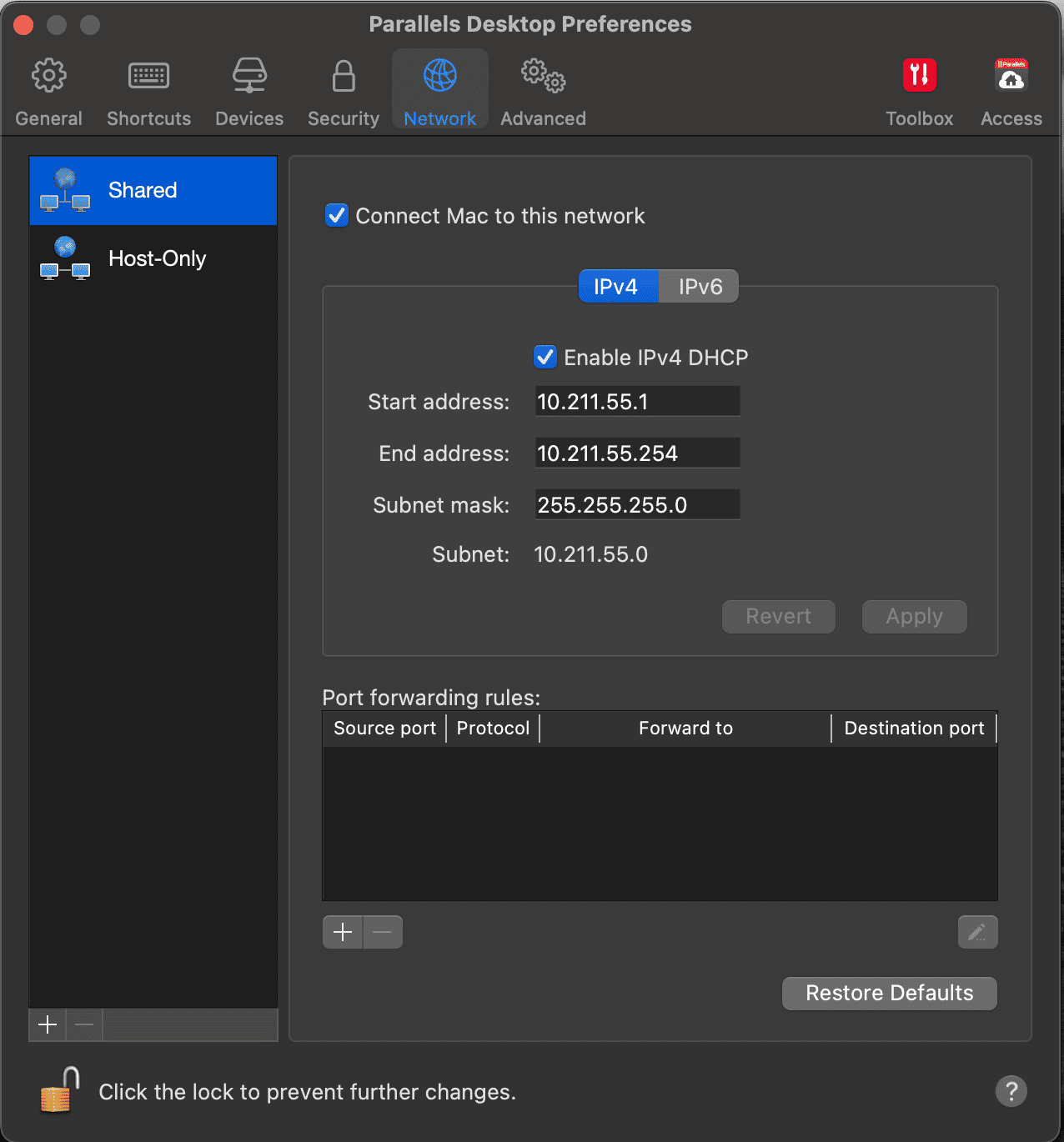
 

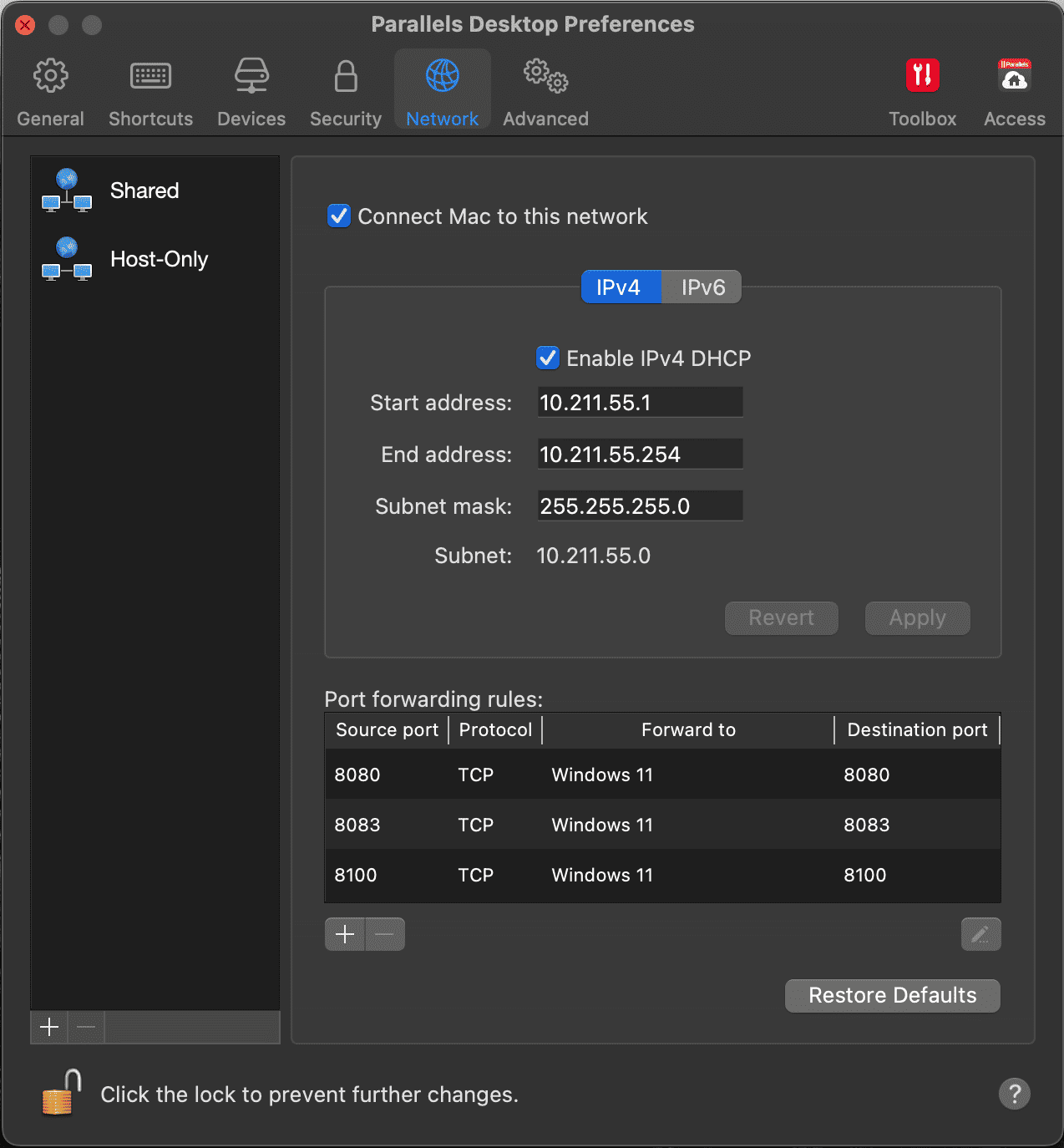
7. Cliquez sur l' + bouton et ajouter deux ports : un pour 8080 et une pour 8083, tous deux transmis à votre machine virtuelle Windows (le port 8083 n'est nécessaire que pour le développement d'applications mobiles natives) :
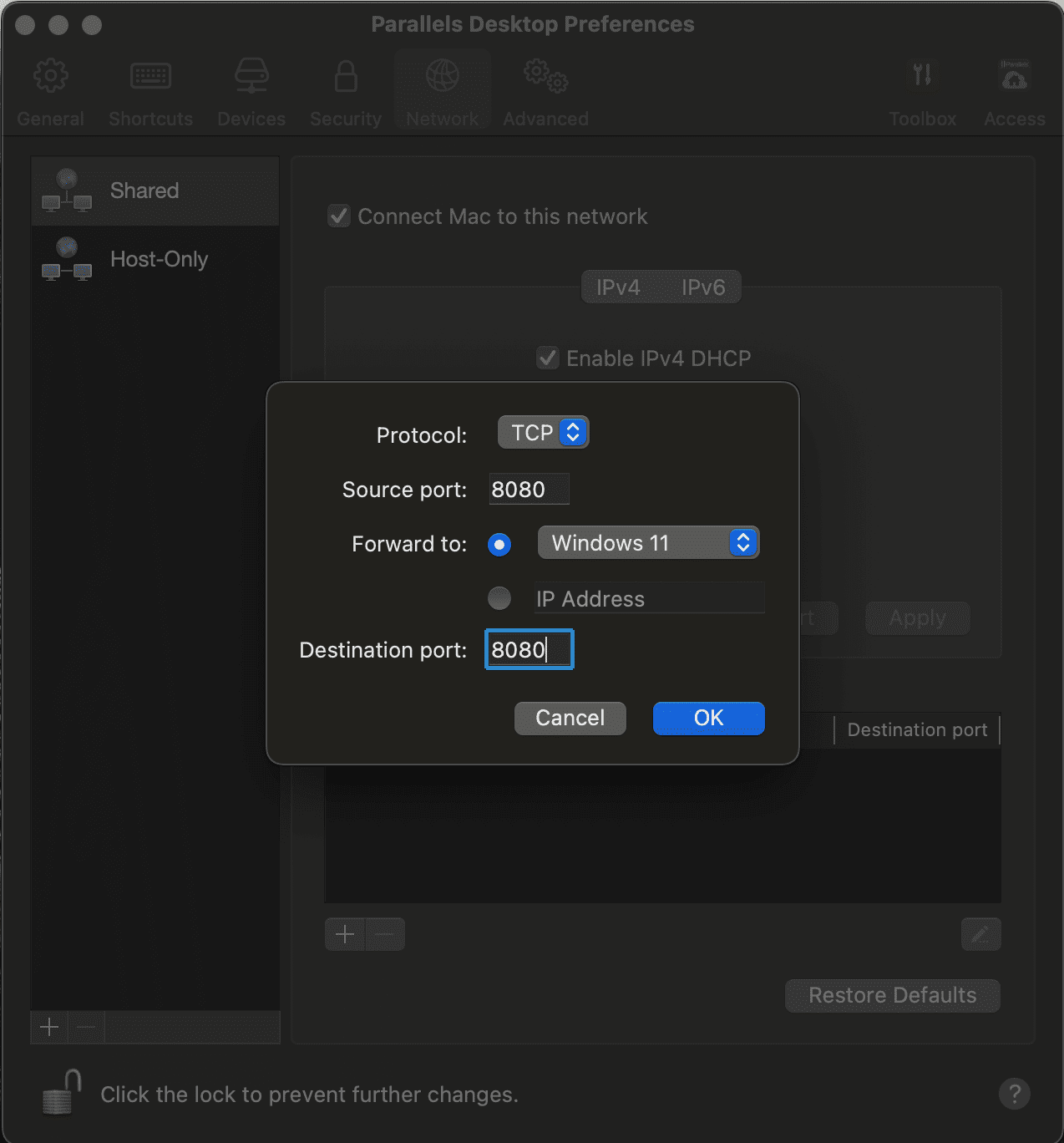
Après avoir ajouté ces deux ports, votre Règles de transfert de port Devrait ressembler à ceci:
À ce stade, vous devriez avoir réussi

  • Téléchargé et configuré Parallels
  • Activé votre licence Windows à l'intérieur de la machine virtuelle
  • Redirection de port configurée pour permettre les tests sur les environnements locaux

    Pour des informations plus détaillées sur la configuration de Parallels, lisez le Docs

Quelques points à noter

Si vous avez téléchargé ou utilisez une ancienne version de Parallels comme Parallels 15 ou une version antérieure, lorsque vous testez une application mobile native à l'aide de Faites-le natif App, vous devrez peut-être saisir manuellement l'adresse IP de votre machine virtuelle pour le réseau local au lieu de scanner le code QR dans Studio Pro. Avec Parallels 16 et les versions ultérieures, ce problème semble avoir été résolu.

Deuxièmement, Studio Pro aura besoin d'accéder aux URL suivantes pour fonctionner. Si votre pare-feu les bloque actuellement, vous devrez les ajouter à la liste blanche. Une simple recherche sur Google peut vous aider si vous ne savez pas comment procéder.

  • .mendix.com
  • .mendixcloud.com
  • .teamserver.sprintr.com

Enfin, si vous souhaitez exécuter Studio Pro sur des Mac Apple Silicon, tels que le M1, sachez que Studio Pro est activé et testé pour fonctionner sur tous les Mac utilisant Parallels 17 et Windows 11 pour les versions suivantes :

  • Mendix 8 LTS : 8.18.14 et versions ultérieures
  • Mendix 9 MTS : 9.6.5 et versions ultérieures
  • Mendix 9.9.1 et supérieur

Étape suivante : installer Studio Pro sur votre Mac

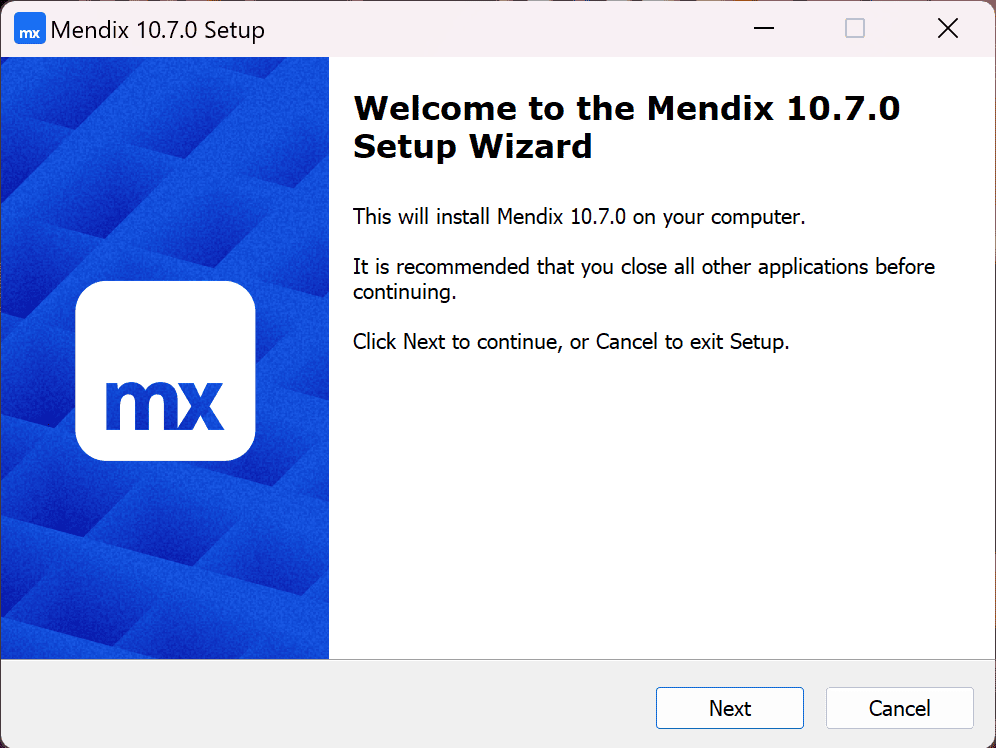
Maintenant que votre machine virtuelle est installée, il est temps de télécharger Studio Pro. Une fois les fichiers d'installation prêts, ouvrez-les. Mendix L'assistant d'installation devrait apparaître. Cliquez sur Suivant ou appuyez sur la touche Entrée du clavier pour continuer.
 

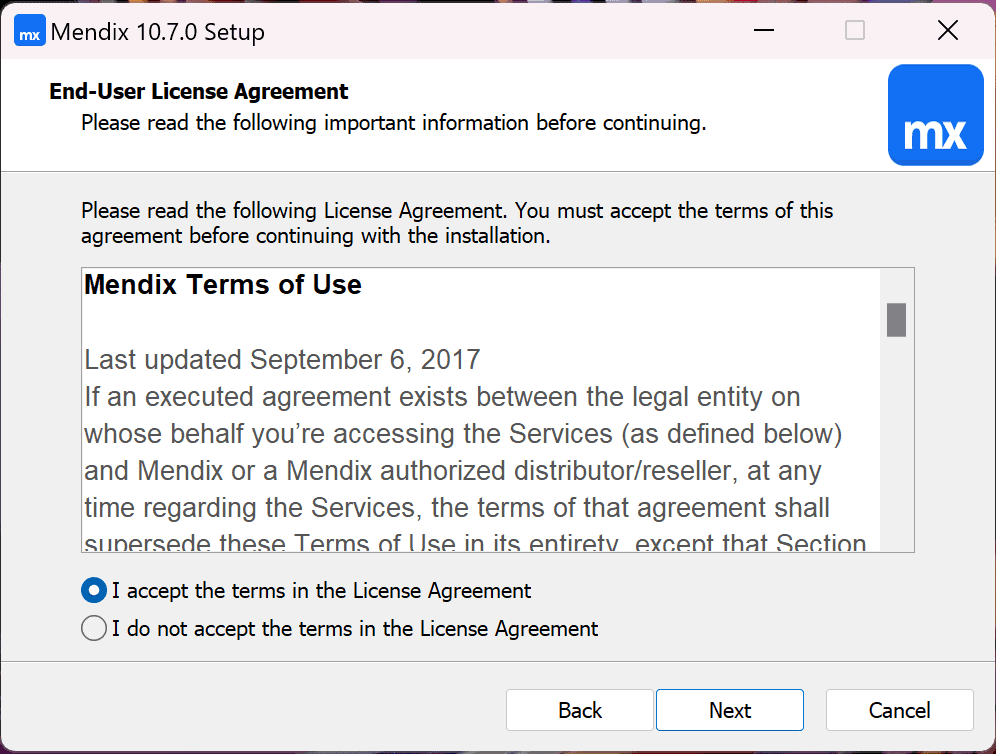
Lisez attentivement le contrat de licence d'utilisateur final avant de sélectionner « J'accepte les termes du contrat de licence » et de cliquer sur Prochaine page:
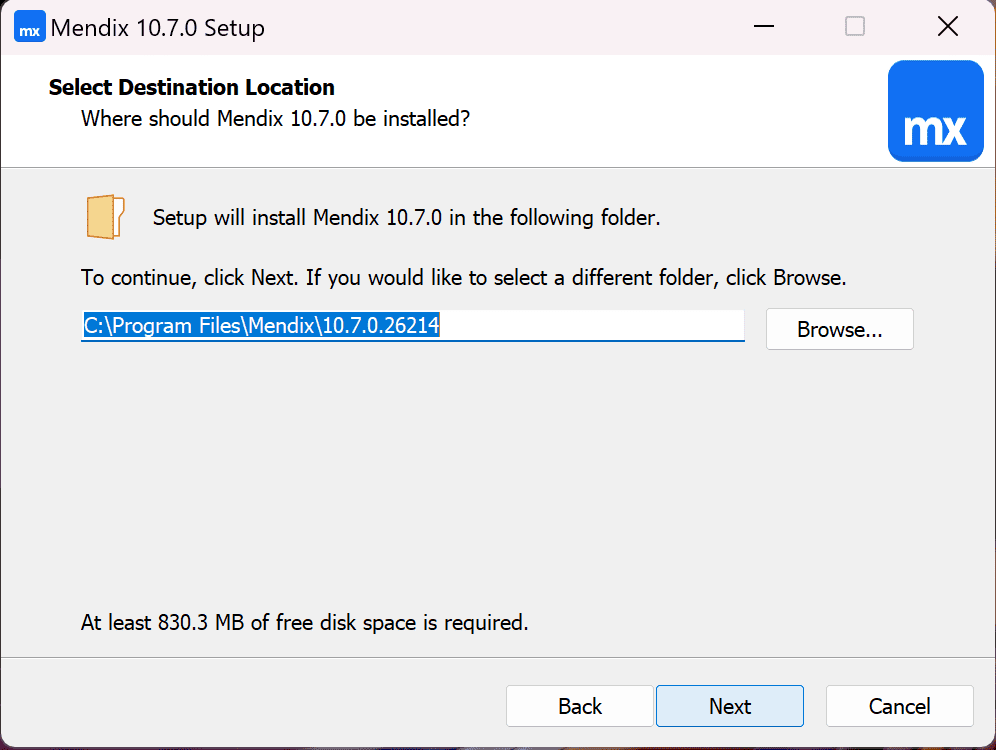
Si vous savez que vous souhaitez modifier l'emplacement d'installation, cliquez sur Explorer puis sélectionnez le dossier dans lequel vous souhaitez installer Studio Pro. Sinon, cliquez simplement sur Prochaine page:
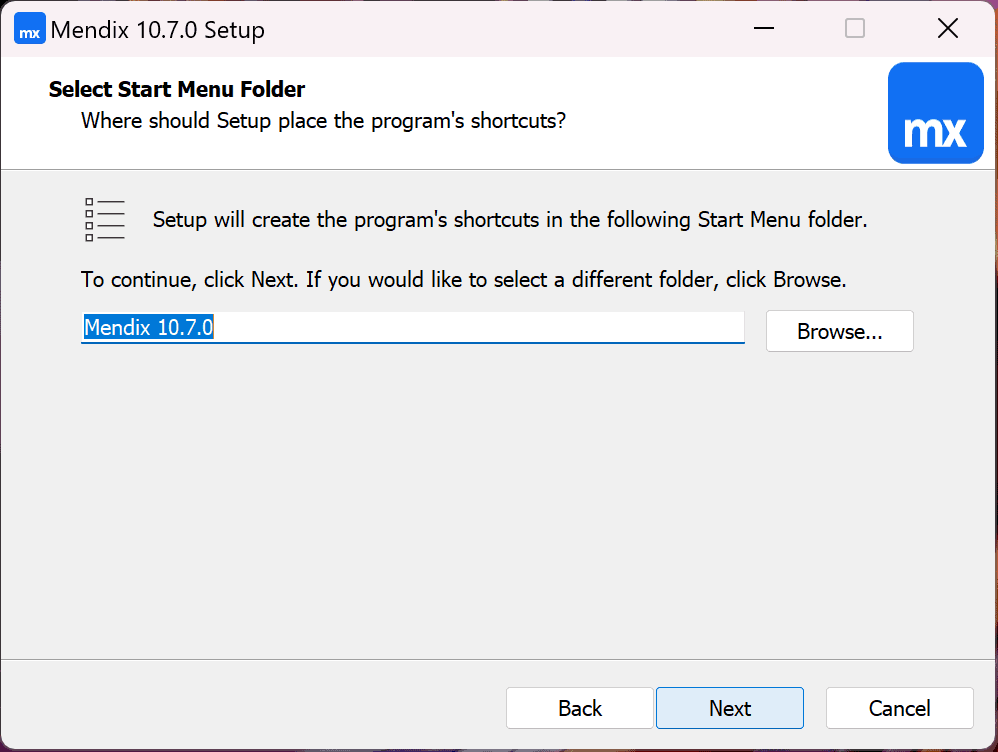
Accédez au dossier des raccourcis du menu Démarrer que vous souhaitez utiliser et cliquez sur Prochaine page

Si vous ne souhaitez pas utiliser de raccourci sur le bureau, vous pouvez toujours accéder à Studio Pro à l'aide du Mendix sélecteur de version.
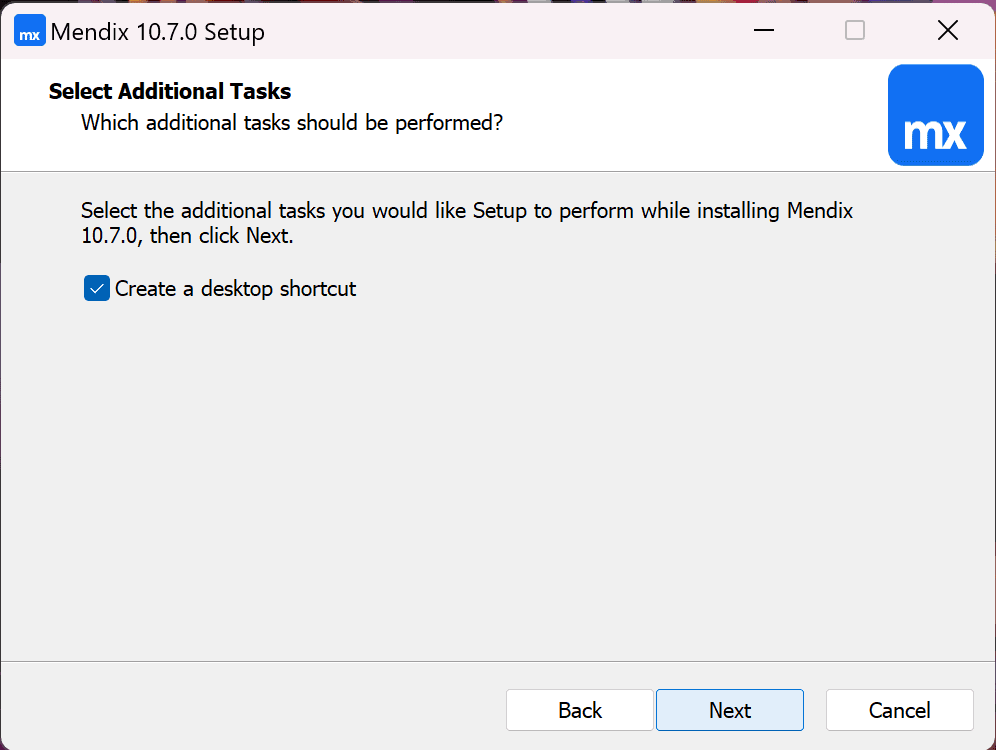
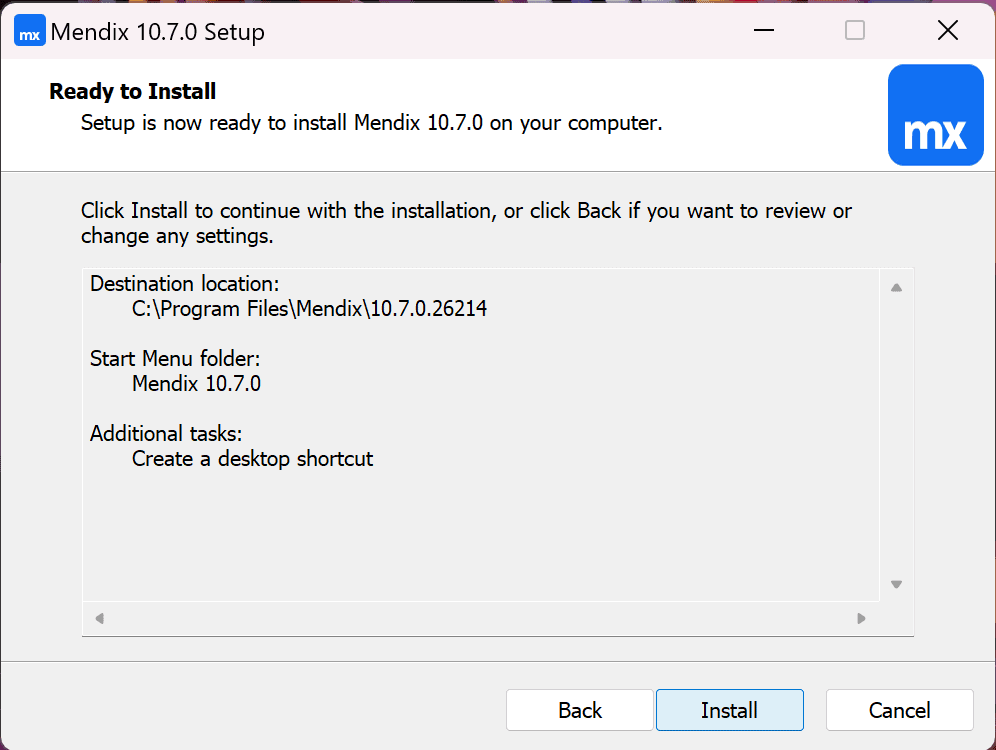
Enfin, cliquez sur le Installer bouton pour installer Studio Pro sur votre machine.
 

En fonction des spécifications de votre machine, le temps d'installation réel peut varier, mais une fois terminé, vous pouvez vérifier Lancement Mendix 9.XX et cliquez sur Finition pour terminer le processus d'installation et lancer Studio Pro :
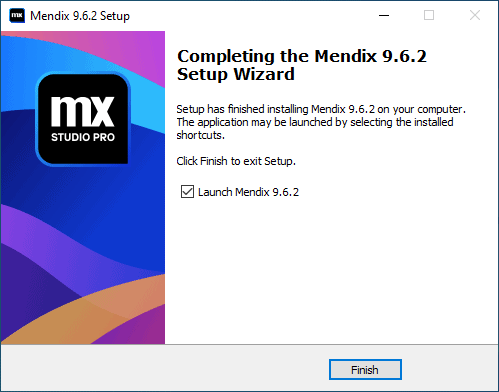
2-g Mendix 9 Installer l'image

Et maintenant?

Allez-y, jetez un œil et familiarisez-vous avec l'environnement de développement. Si vous préférez une approche plus structurée, rendez-vous sur le site Mendix Academy et cliquez sur « Choisir un parcours d’apprentissage en ligne » pour être guidé vers le bon Mendix Tutoriel Studio Pro pour vos besoins.

Choisissez votre langue