



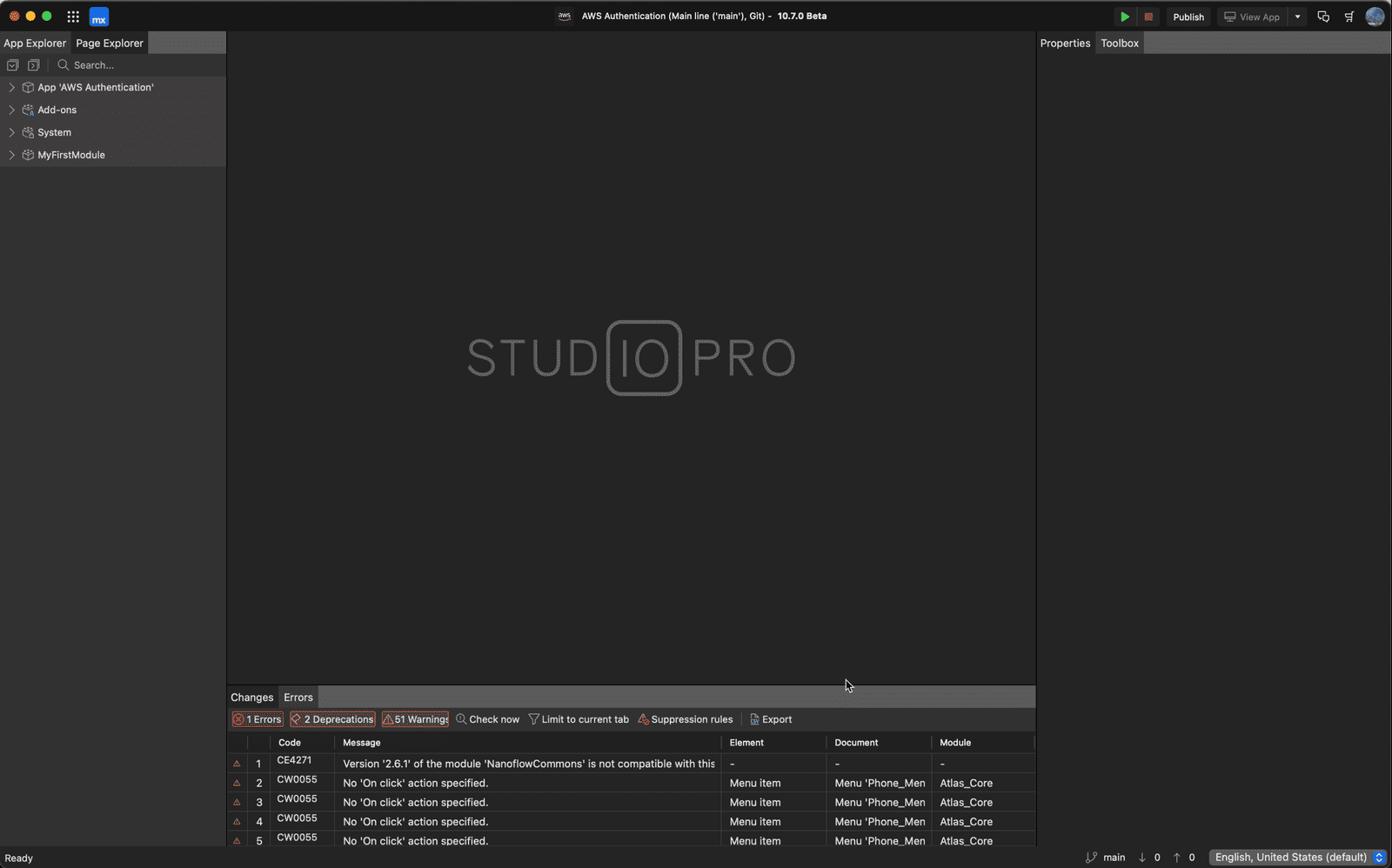
セットアップ方法 Mendix Parallels 仮想マシンを使用した Mac 上の Studio Pro
最新バージョンの使用をお勧めします Parallels これには、信頼性が高く、セットアップが比較的簡単なプログラムがあります。このプログラムは、上記のリンク先のウェブサイトで見つけるか、Appleの Parallelsをダウンロードしたら、指示に従ってインストールとセットアップを完了してください。このプロセス中に問題が発生した場合は、いつでもこれを参照してください。 インストールガイド Parallels によって書かれました。
これを正しく機能させるには、Parallels の Pro 版を購入する必要があり、仮想マシンに Windows をインストールしたら、ライセンスを使用して Windows 10 のコピーをアクティブ化する必要があることに注意してください。詳細については、こちらをご覧ください。 Windows 10 ライセンスのアクティベーション
Parallelsでポート転送を構成する Mendix
すべての設定が完了したら、ポート転送から始めて、Studio Proをインストールして実行する前に、あといくつかの手順を実行するだけです。(これについては、 Mendix ドキュメント)
1. ポート転送を設定するには、Parallels コントロールセンター:
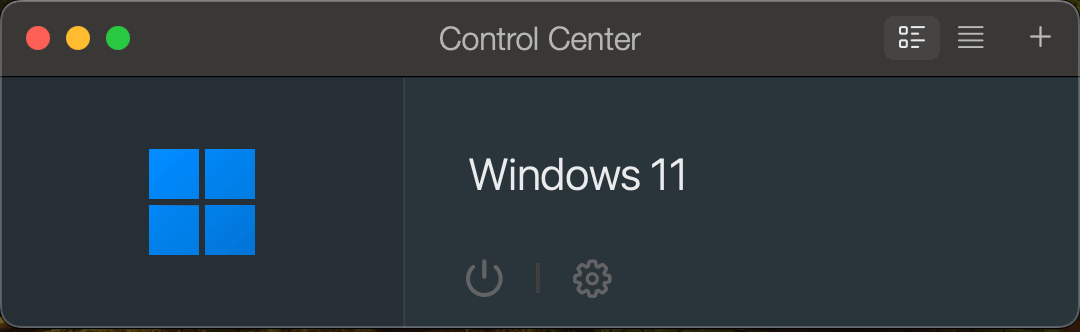
2. 歯車アイコンをクリックして 設定パネル、 [ハードウェア]タブ 選択する場所 ネットワーク 左のパネルから:
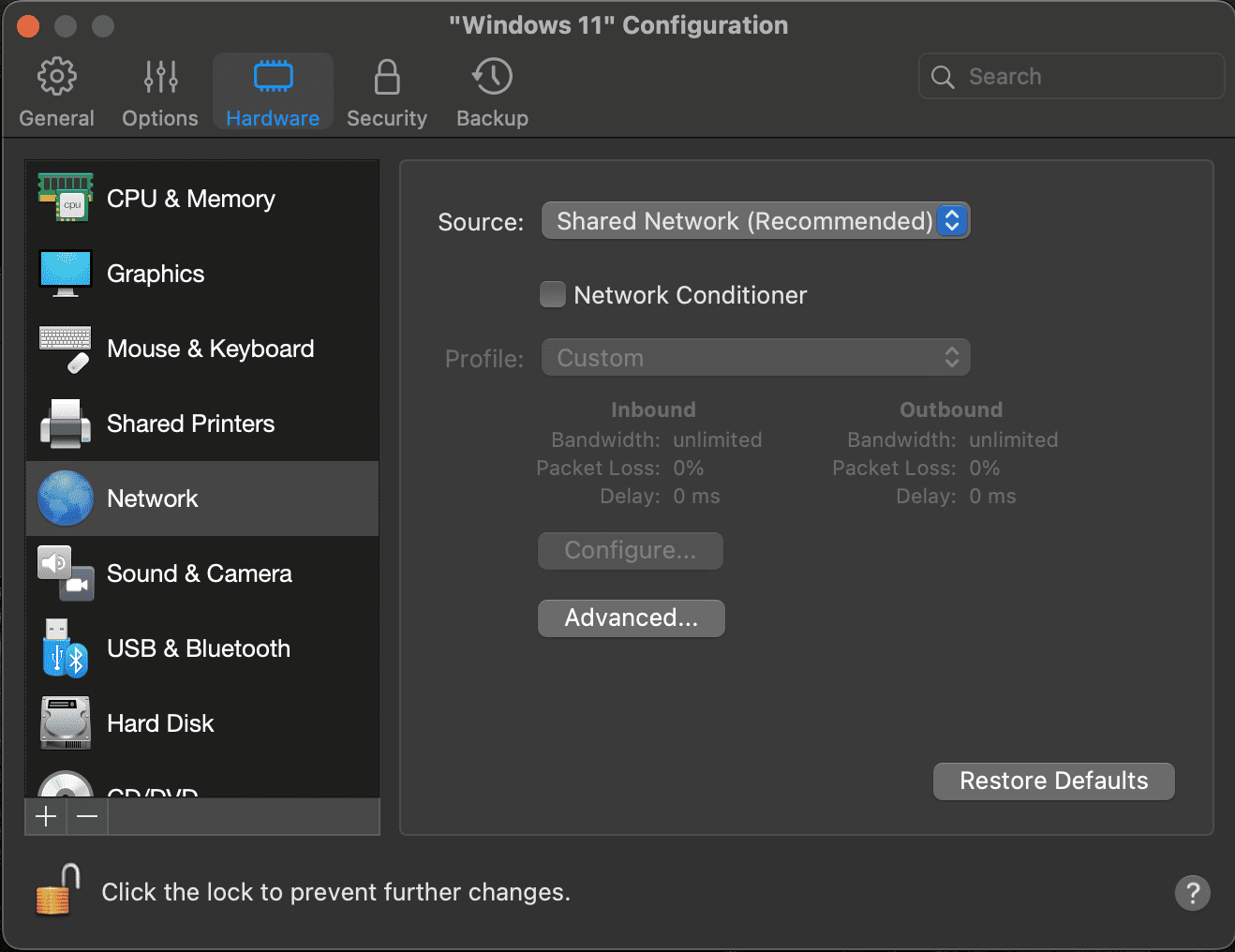
3。 確認してください ソース に設定されています 共有ネットワーク.
4. 両方の 受信帯域幅 および 送信帯域幅 表示する 無制限そうでない場合は、 ネットワークコンディショナー 帯域幅を制限しないプロファイルに設定するか、 [オプション]タブ そして、 最適化 ペインで設定します 事業紹介 使用方法 制限なし.
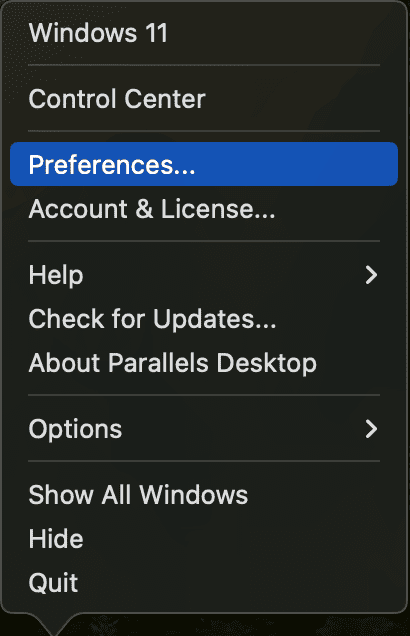
5. Parallelsドロップダウンメニューで、 環境設定:
6。 次の場所に移動します。 [ネットワーク]タブ、および選択 共有 左のパネルから:
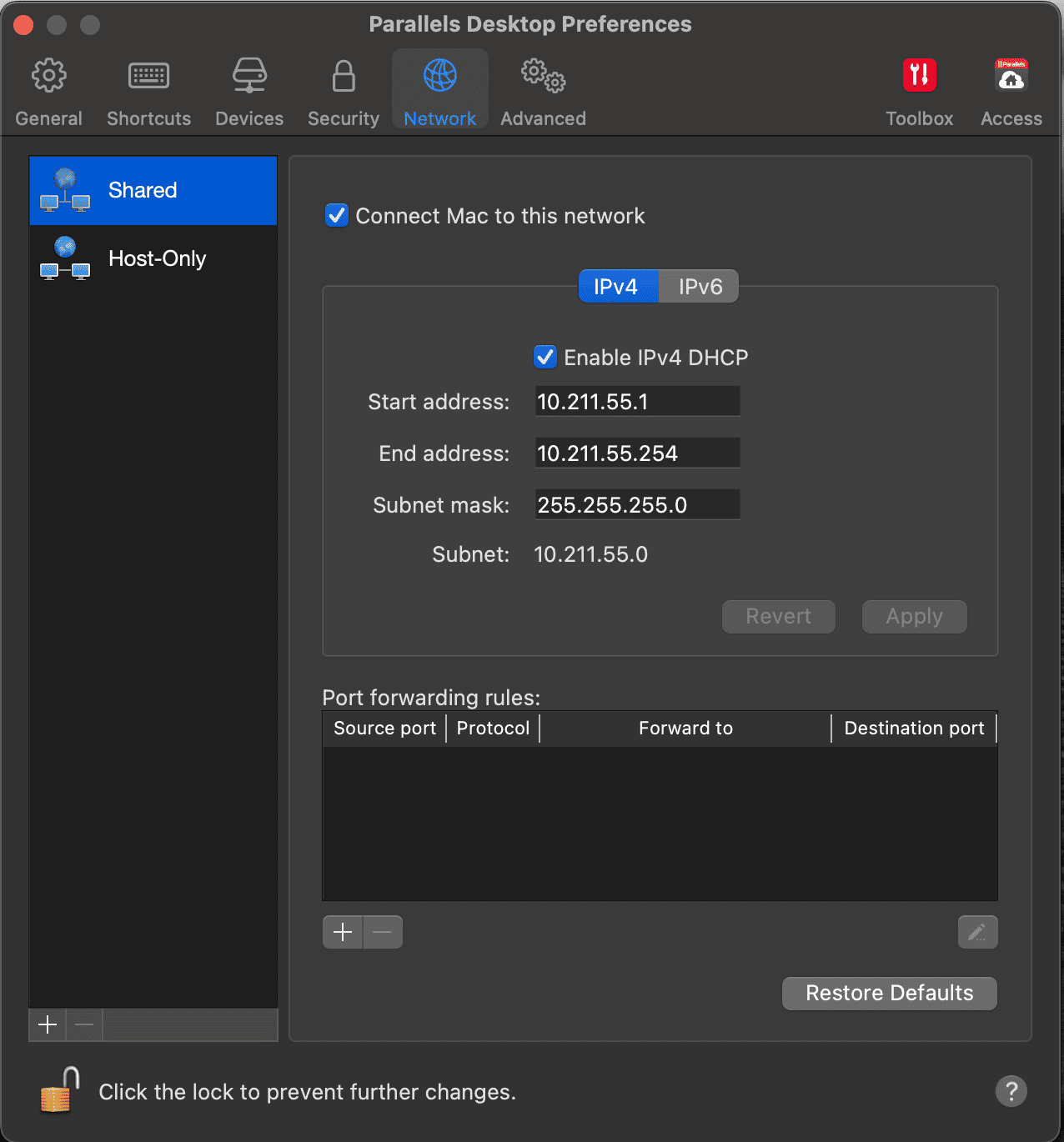
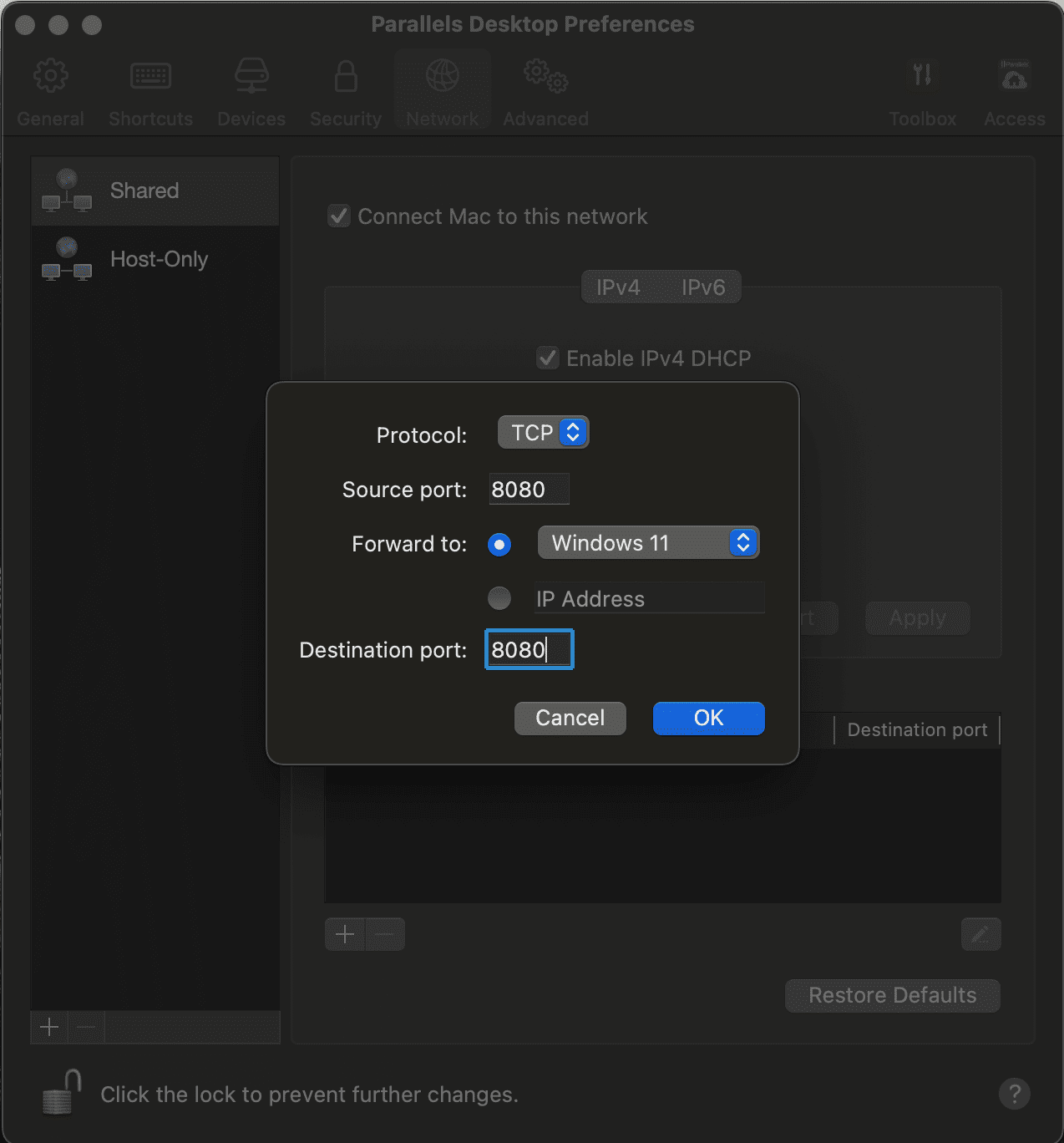
7。 クリック + ボタンを押して2つのポートを追加します。1つは 8080 と1つの 8083両方とも Windows 仮想マシンに転送されます (8083 ポートはネイティブ モバイル アプリの開発にのみ必要です)。
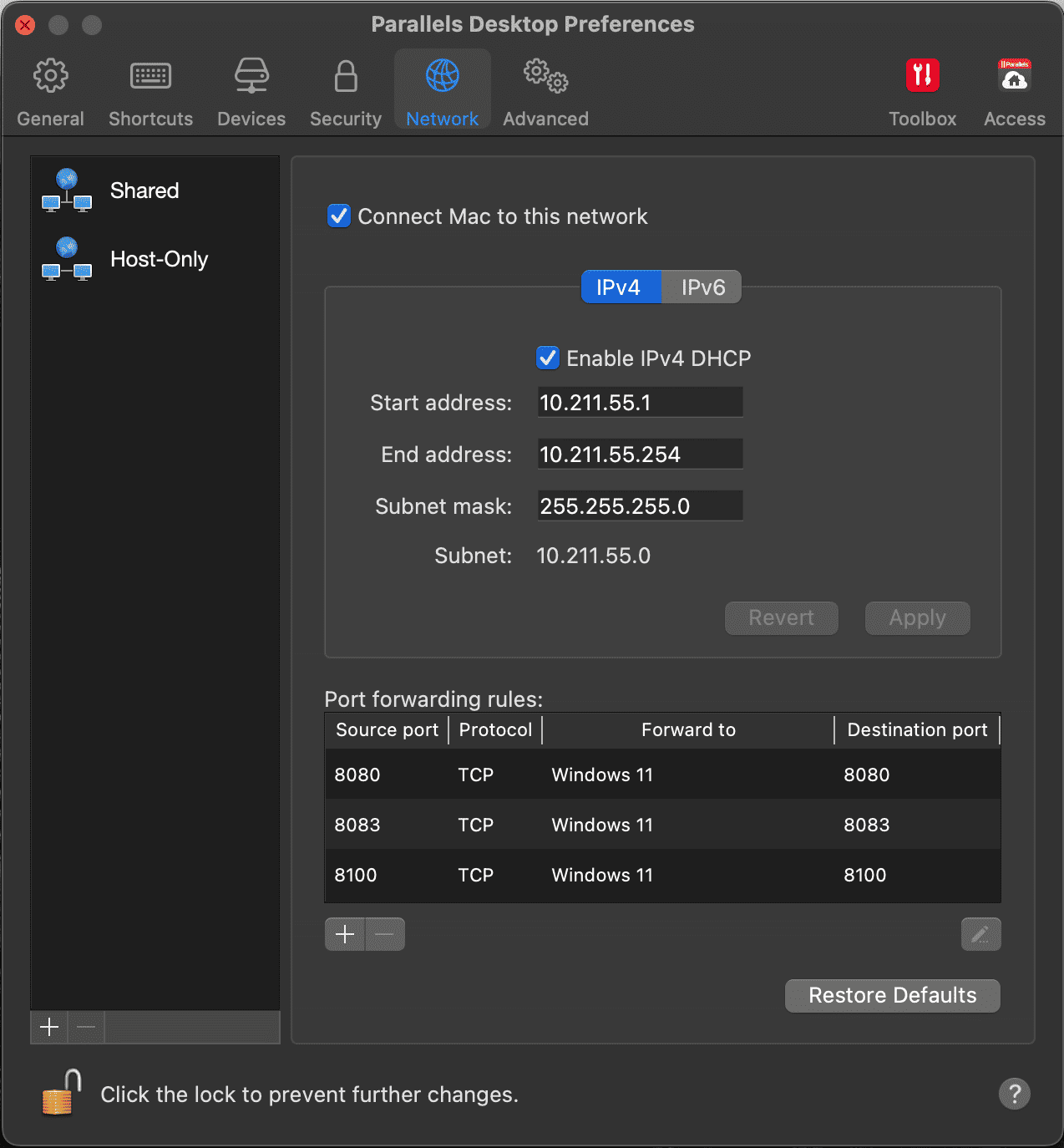
これら2つのポートを追加した後、 ポート転送ルール 次のようになります。
この時点で、あなたは成功しているはずです
- Parallelsをダウンロードしてセットアップしました
- 仮想マシン内でWindowsライセンスをアクティブ化しました
- ローカル環境でのテストを可能にするためにポート転送を構成しました
注意すべき点
Parallels 15以前のParallelsをダウンロードまたは使用している場合、ネイティブモバイルアプリをテストする際に ネイティブにする アプリでは、Studio Pro で QR コードをスキャンする代わりに、ローカル ネットワークの仮想マシンの IP アドレスを手動で入力する必要がある場合があります。Parallels 16 以降では、この問題は解決されているようです。
次に、Studio Pro が機能するには、次の URL にアクセスする必要があります。ファイアウォールが現在これらをブロックしている場合は、ホワイトリストに追加する必要があります。この方法がわからない場合は、簡単な Google 検索で調べることができます。
- .mendix.com
- .mendixcloud.com
- .teamserver.sprintr.com
最後に、M1 などの Apple Silicon Mac で Studio Pro を実行する場合は、次のバージョンの Parallels 17 および Windows 11 を使用して、すべての Mac で Studio Pro が有効になっており、実行できるようにテストされていることを知っておく必要があります。
- Mendix 8 LTS: 8.18.14 以上
- Mendix 9 MTS: 9.6.5以上
- Mendix 9.9.1以降
次は: MacにStudio Proをインストールする
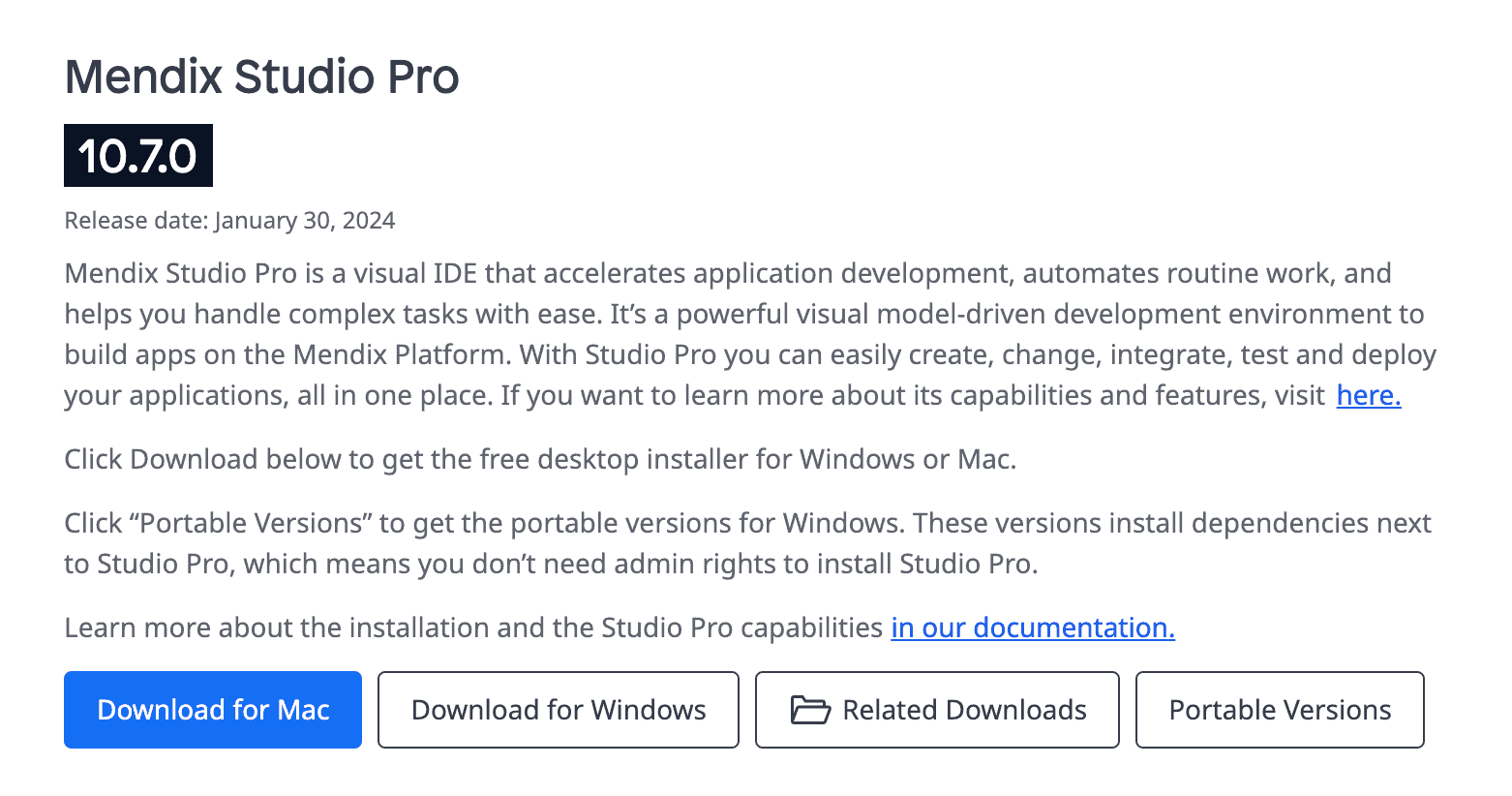
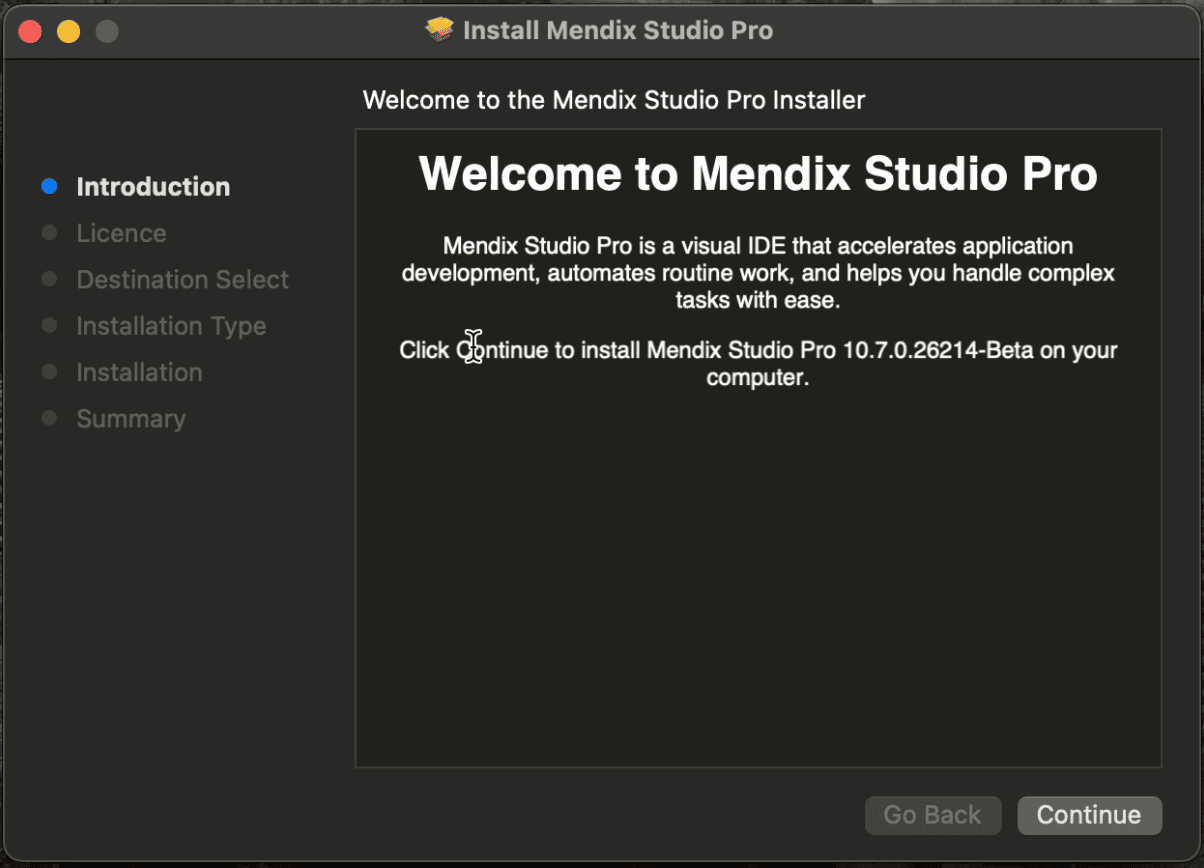
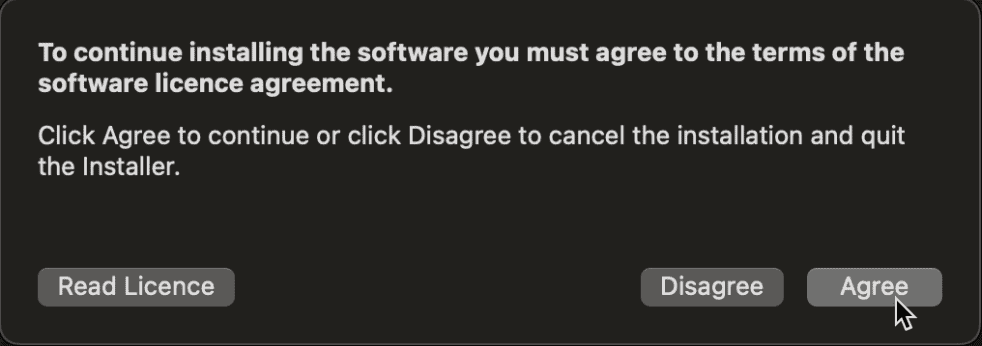
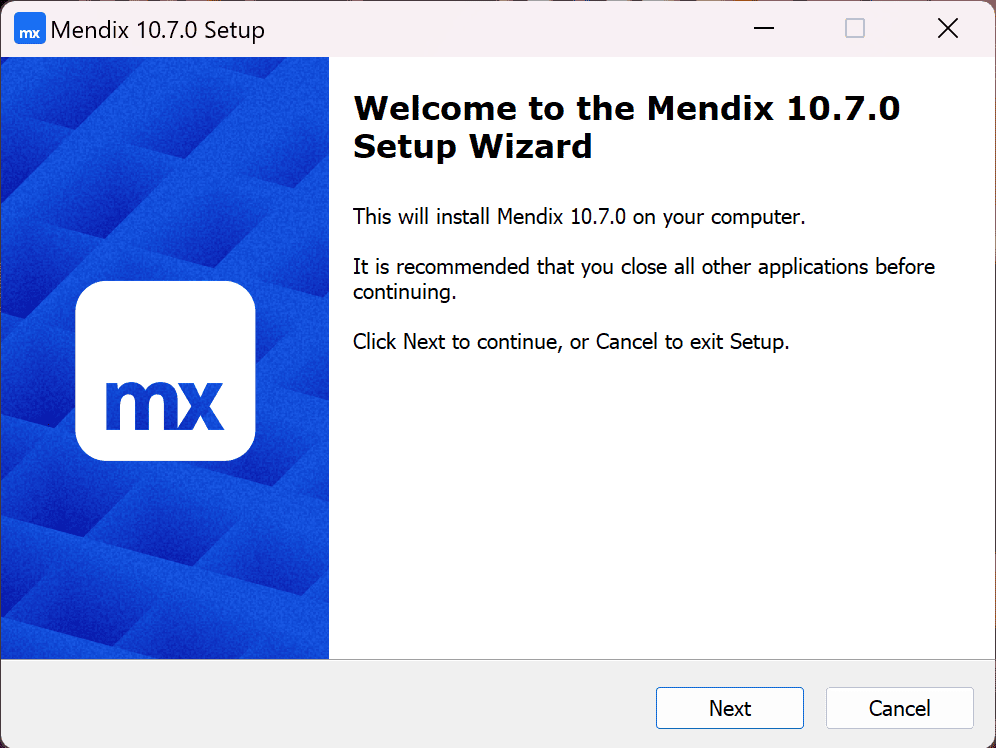
仮想マシンのインストールが完了したら、Studio Proをダウンロードしましょう。インストールファイルの準備ができたら、それを開いてください。 Mendix インストール ウィザードが表示されます。[次へ] をクリックするか、キーボードの Enter キーを押して続行します。
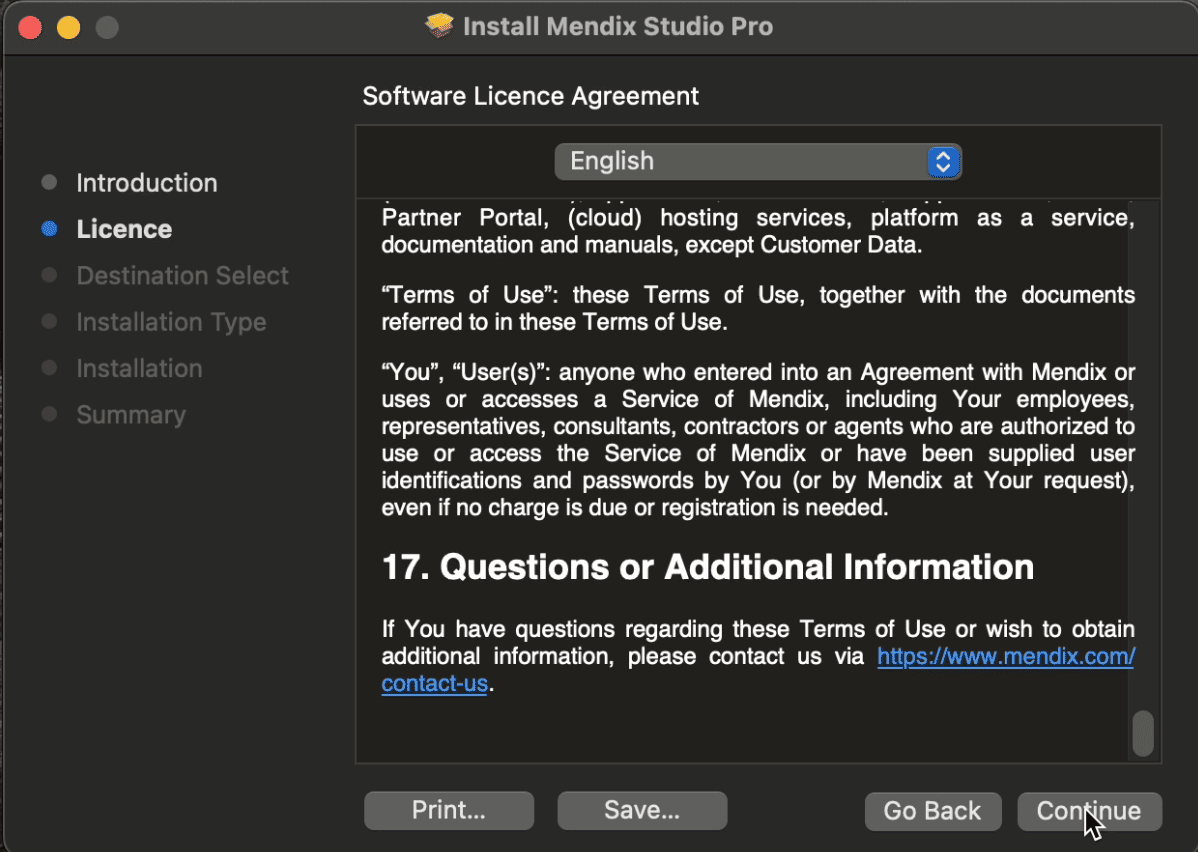
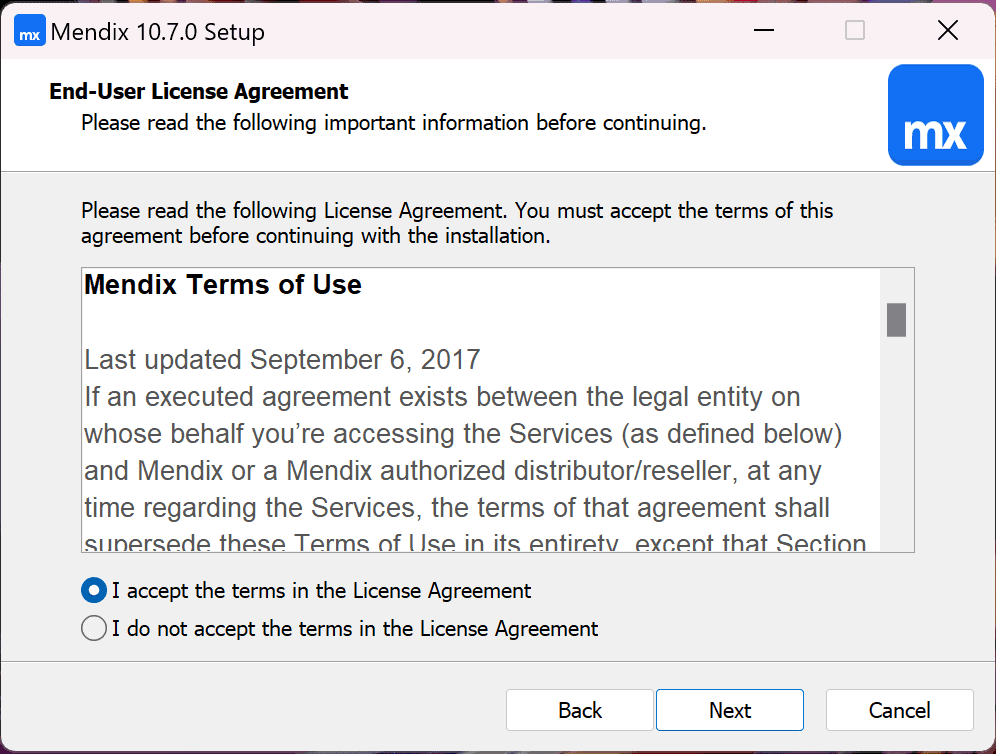
エンドユーザー使用許諾契約書をよく読んでから、「使用許諾契約書の条項に同意します」を選択し、 次へ:
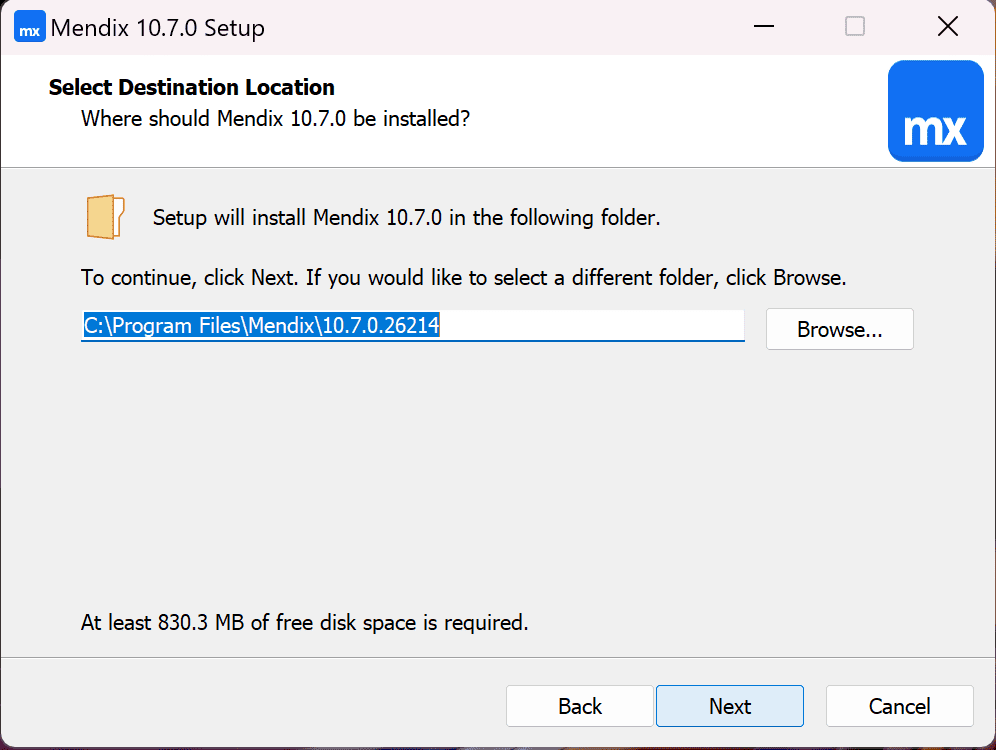
インストール場所を変更する場合は、 ブラウズ Studio Proをインストールするフォルダを選択します。それ以外の場合は、 次へ:
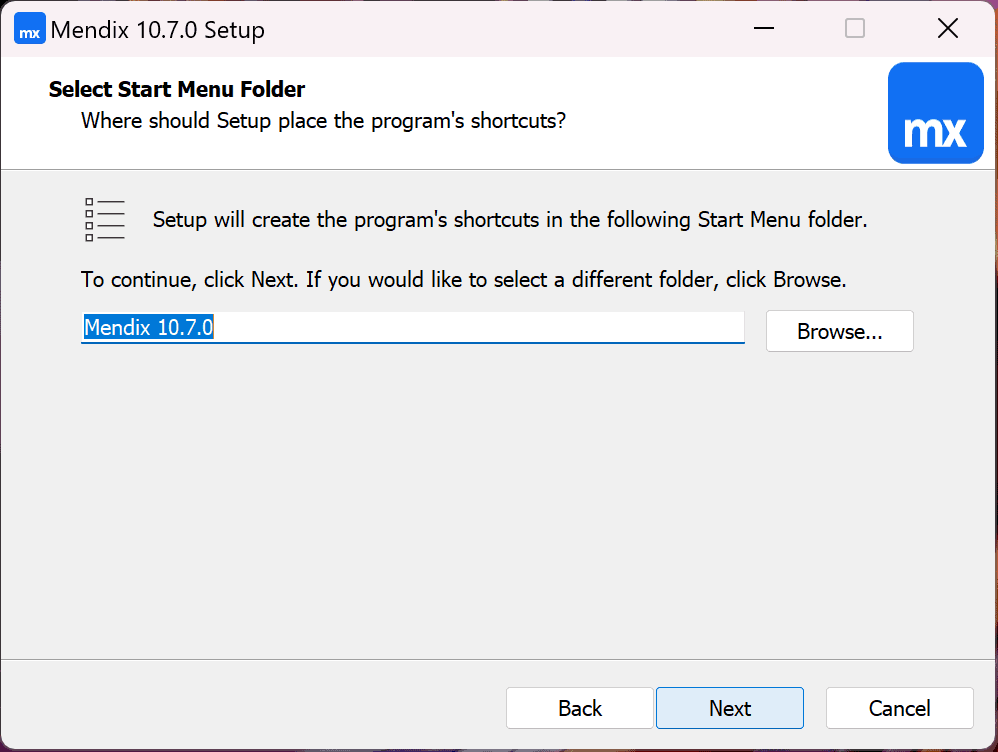
使用したいスタートメニューのショートカットフォルダを入力してクリックします 次へ.
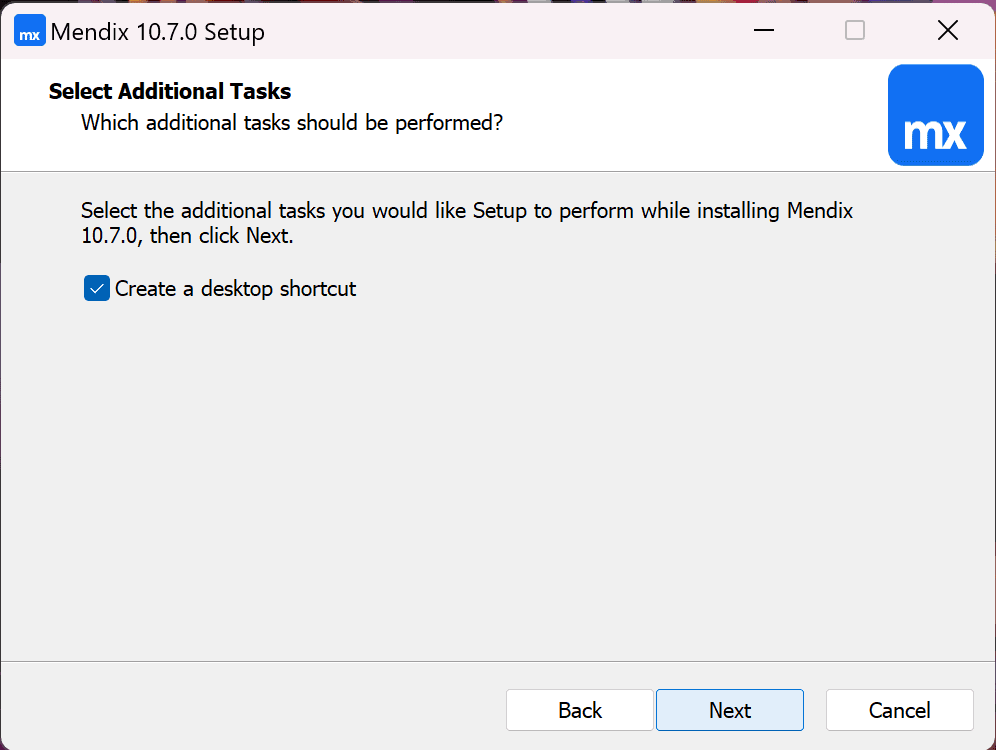
デスクトップショートカットを使用したくない場合は、 Mendix バージョンセレクター。
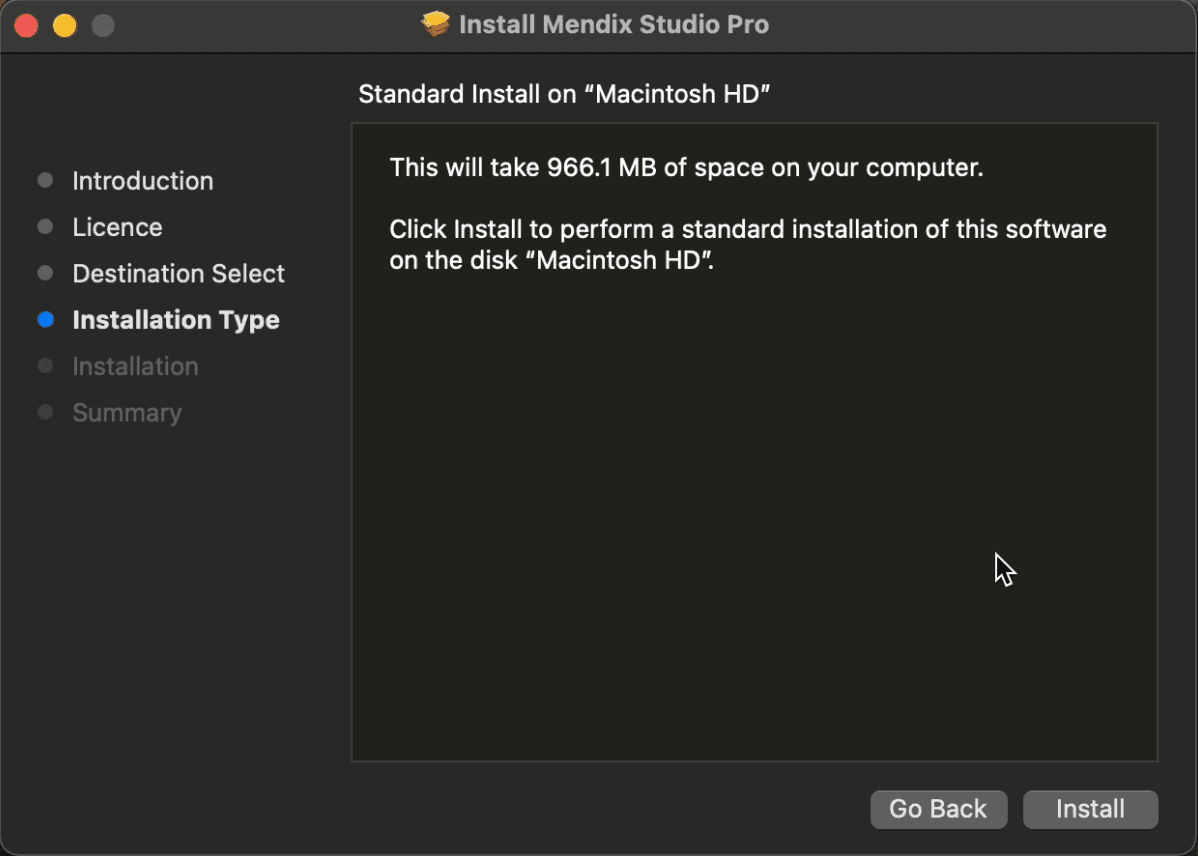
最後に、 インストールを開始する ボタンをクリックして、お使いのマシンに Studio Pro をインストールします。
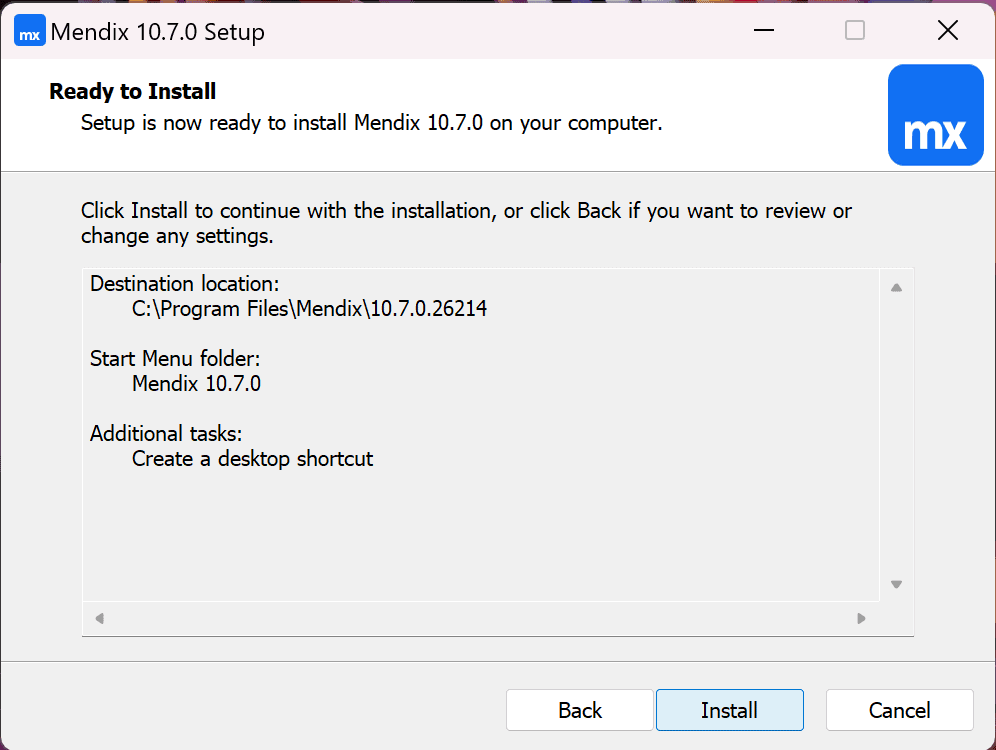
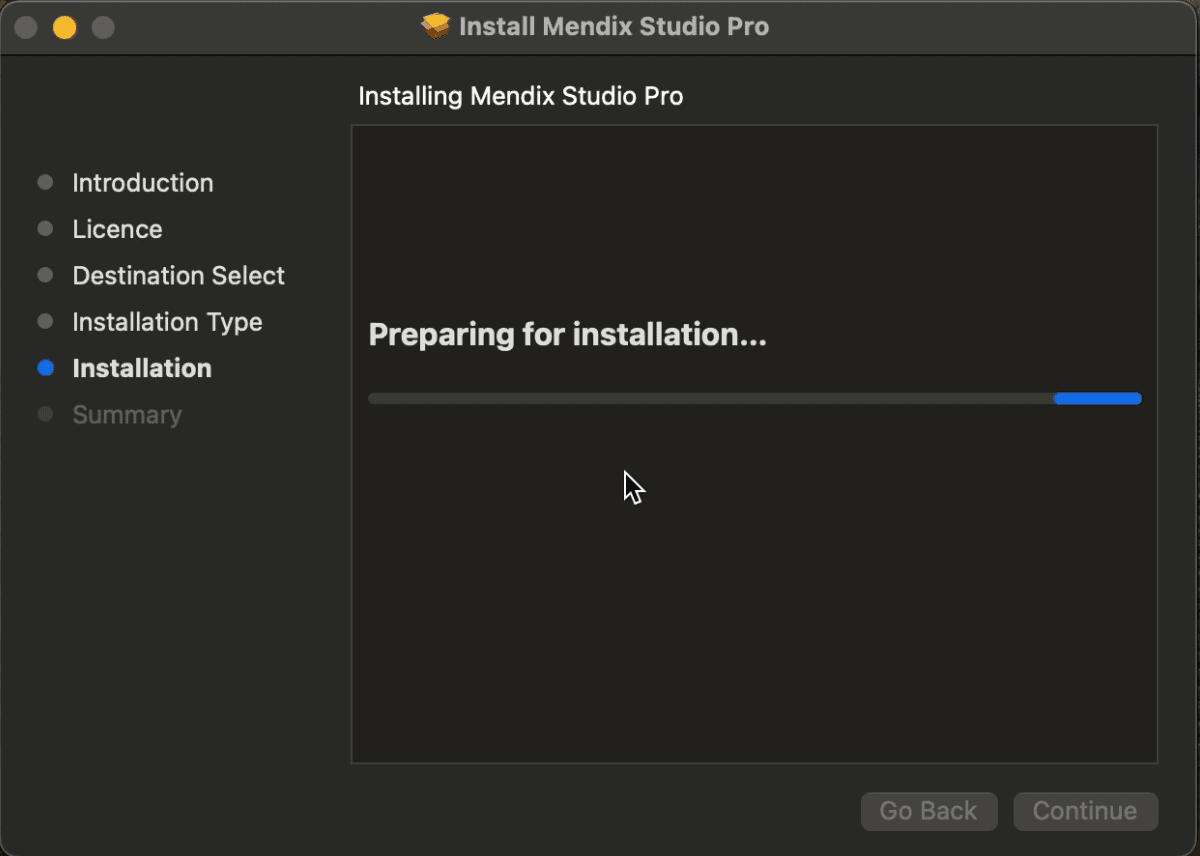
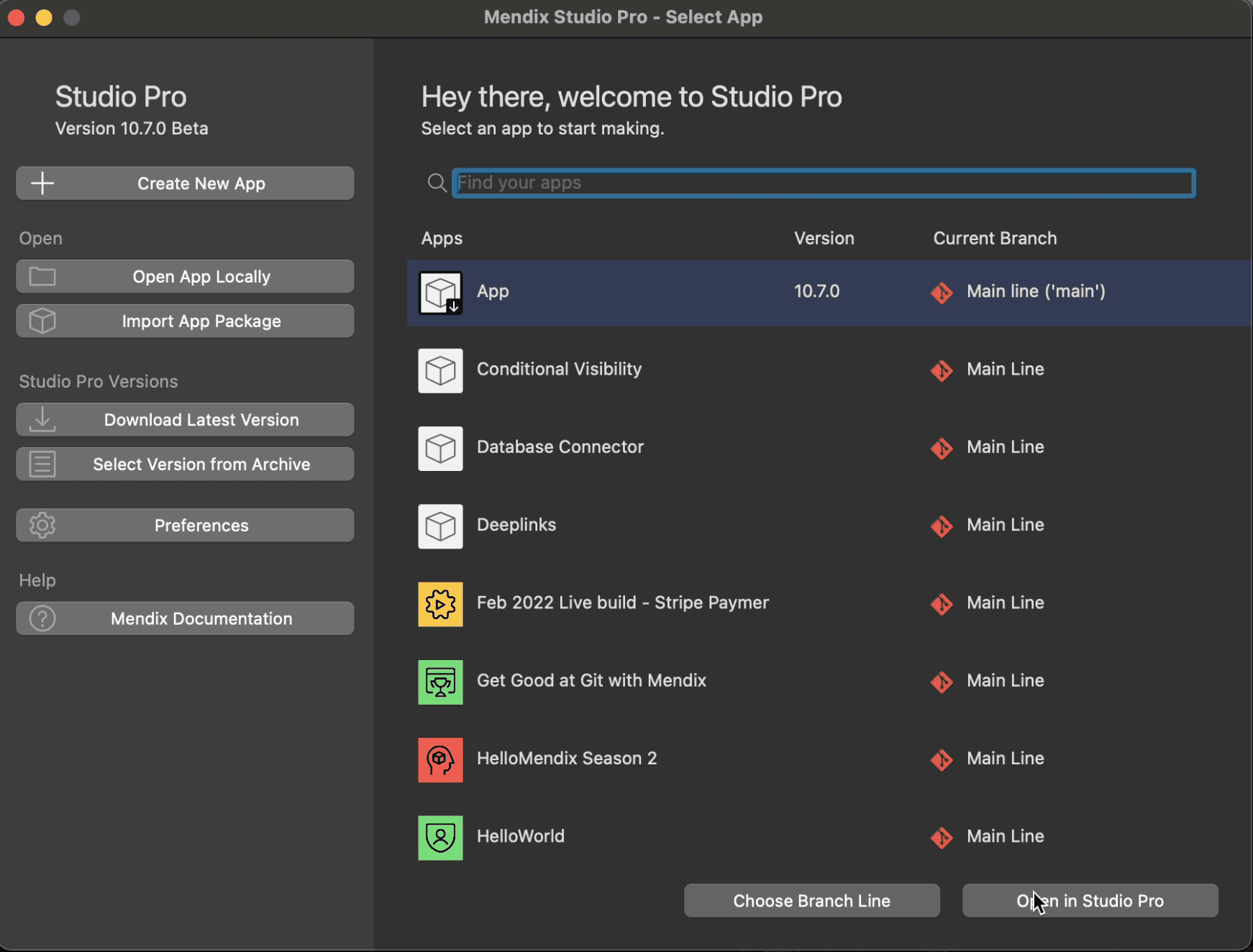
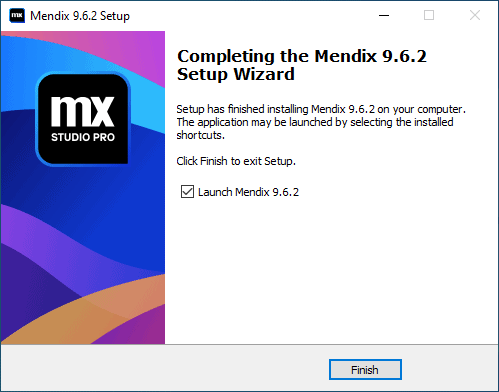
マシンの仕様によって実際のインストール時間は異なりますが、完了したら、 起動する Mendix 9.XX をクリックし 仕上げ インストールプロセスを完了し、Studio Pro を起動するには:
収益化までの流れ
さあ、いろいろ見て回って、開発環境に慣れてください。もっと体系的なアプローチを希望する場合は、 Mendix アカデミー 「オンライン学習パスを選択」をクリックすると、正しいコースに進むことができます。 Mendix あなたのニーズに合わせた Studio Pro チュートリアル。