

Mendix プロジェクトと次のイテレーション
ストーリーズをご利用いただいた方は Mendix すでにご存知かもしれませんが Mendixのプロジェクト管理の以前のバージョンです。オフストーリーの作成をカバーし、バージョン管理に緩く結び付けていましたが、全体として、プロジェクト管理の観点からは、改善の余地がかなりありました。
Epics はその機能を根本から書き直したもので、スクラムまたはカンバン アプローチを使用してアジャイル プロジェクトを管理する、はるかに堅牢な方法を提供します。進行中の作業と次の作業を追跡するときに、複数のプラットフォームに焦点を分散させることなく、プロジェクトをすべて 1 か所で実行できるという考え方です。
Mendix プロジェクトと基本コンポーネント
Epics には、プロジェクト管理ツールに期待されるいくつかの基本コンポーネントが付属しています。
まず最初に、アプリケーションの名前の由来であるエピックについて説明します。これまで見慣れていたフラットなストーリー構造はなくなりました。エピックのリストを作成して、特集ストーリーをグループ化できるようになりました。これにより、システムのどのセクションが作業中であるかを簡単に追跡できます。エピック内のストーリーの進行状況を簡単にチェックできるため、完了した作業量と残っている作業量を一目で確認できます。リンクされたストーリーが完了すると、エピックの進行状況が自動的に更新され、最終的に完了します。

エピックはツールではなくアイテムですが、人に割り当てることもでき、重要な情報でタグ付けして簡単に見つけられるようにすることができます。コメントや添付ファイルを追加してディスカッションしたり、デザイン作業を共有したり、その他思いつく限りのことを行うことができます。
エピック内では、フィーチャー (またはストーリー) をネストできます。ストーリーには、説明、タグ、担当者、添付ファイル、ディスカッション機能があるという点で、エピックと同様の属性があります。ストーリーとエピックの説明といえば、ここでちょっとした気の利いたトリックをいくつか紹介します。# と入力して名前の一部を入力し、ドロップダウンから適切な項目を選択すると、ストーリーまたはエピックを簡単にリンクできます。
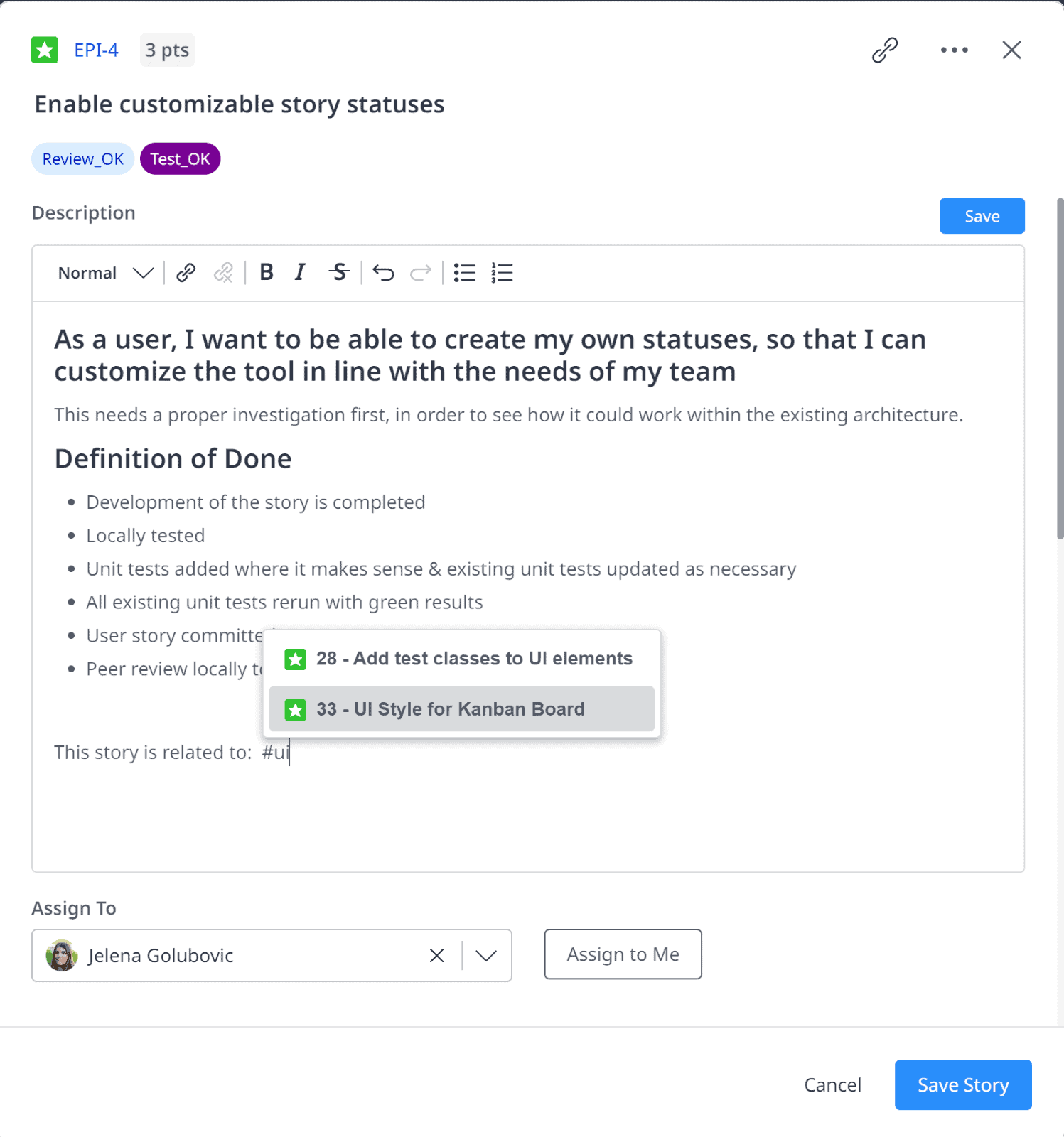
他のチーム メンバーを @メンションすることもオプションの 1 つであり、ストーリー/エピックの説明またはコメントでこれを行うと、そのメンバーに通知が届きます。ストーリーがレビューの準備ができているかどうかを確認するために連絡を取る時代は終わりました。引き継ぐ時期になると通知が届くようになりました。
ストーリーにはストーリーポイントを記録するフィールドも付いています。ストーリーポイントとは、ストーリーがどのくらい複雑になるかを示す指標です(このリンクをチェックアウト ストーリー ポイントとその仕組みの詳細については、こちらをご覧ください。
最後に、選択できるステータスがあります。これには、すぐに使用できる 6 つのオプションが付属しています。
- バックログ
- 洗練
- 目的
- 受講中
- テスト
- クリックします
このリストはカスタマイズ可能で、ボード ビューを表示しているときに 2 つの列の間にある「+」記号をクリックして、さらにオプションを追加できます。
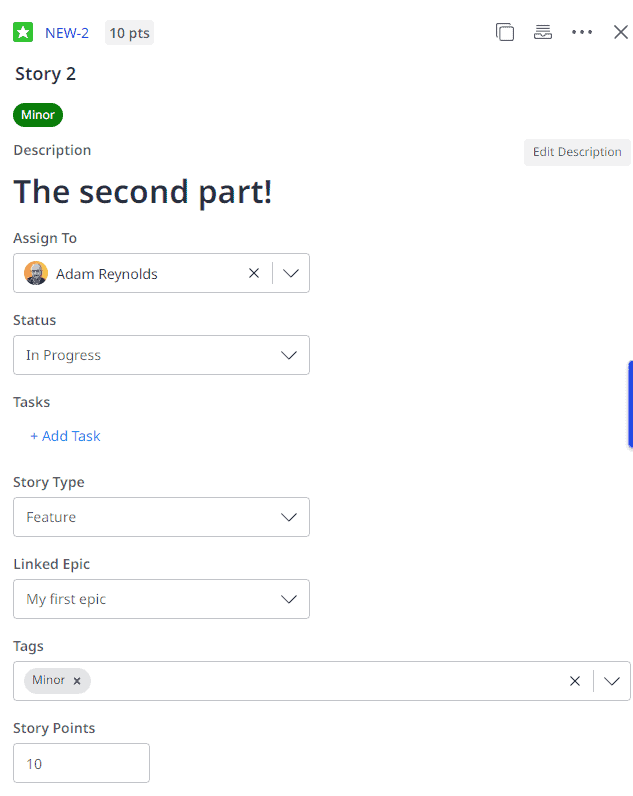
右上には、他にも便利な機能がいくつかあります。ストーリーが終わったらアーカイブしたり (または、実装しないことを最終的に受け入れたり)、ストーリーを複製したりすることもできます。複製すると、コメントと添付ファイルを除いたストーリーのコピーが作成されるため、変更に備えてフォーマットをすばやく再現できます。
さて、ステータス リストを見て、「これはボード上でうまく追跡できそうだ…」と思っているなら、それはまったくその通りです。これについては後で説明しますが、まずはスクラム モードとスプリントについて少しお話ししましょう。
Mendix プロジェクトとスプリントの計画
Scrum に精通している場合は、スプリントを計画できるようにしたいと思うでしょう。新しい Epics Planning ツールはそれを実現します。タイトル、開始日と終了日、スプリントの全体的な目標を指定してスプリントを作成できます。スプリントを 1 つ作成して実行したら、ストーリーを割り当て始めることができます... でも待ってください。バックログとリファインメントはどうですか? 心配しないでください。それも整理されています。
ストーリーを作成すると、計画ページにいる場合はデフォルトでバックログに追加されます。その後、バックログからストーリーを改良プールに割り当て、レビューと評価を行ってから、次のスプリントの準備エリアに配置することができます。
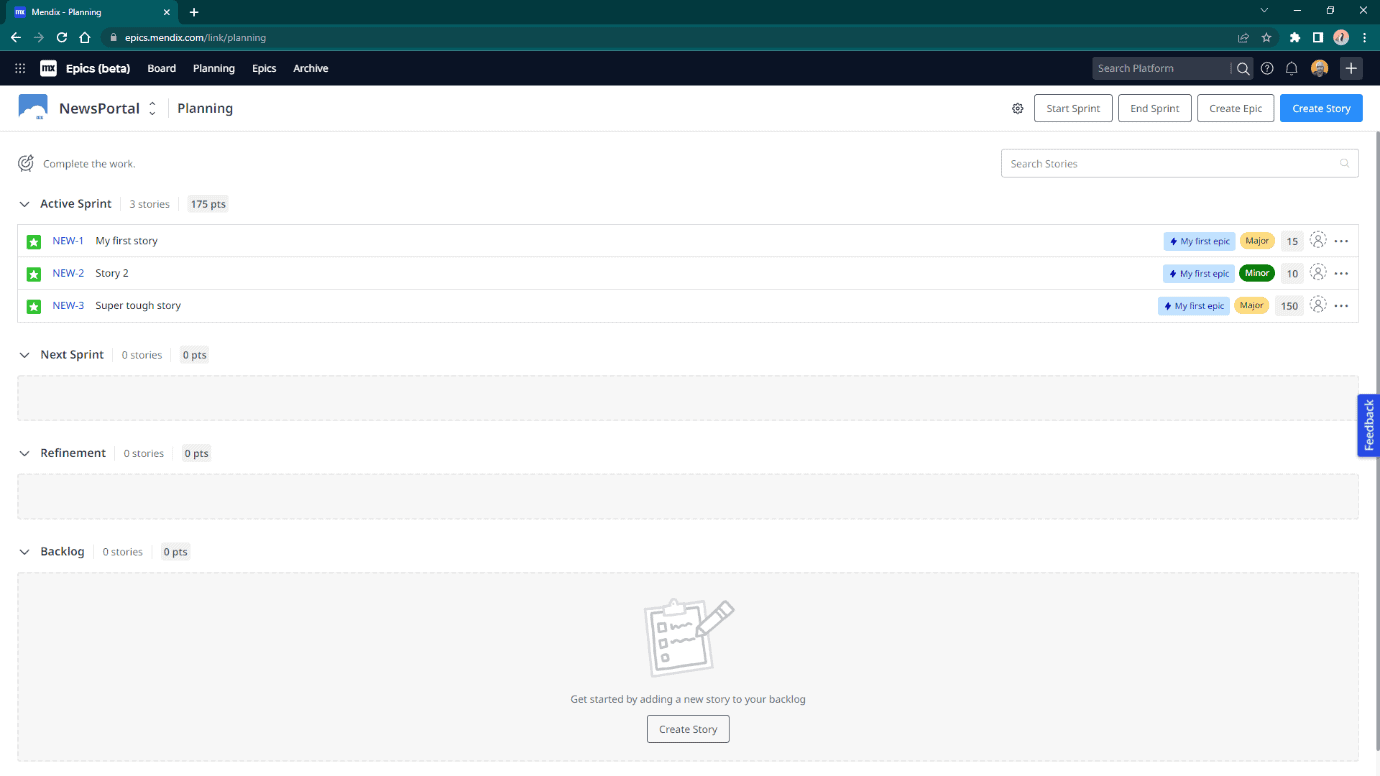
スプリントが完了したら、「スプリントの終了」ボタンを押して、未完了のストーリーをどうするか (次のスプリントに入れるか、改良に戻すか) を決定できます。完了したストーリーはアーカイブに移動され、必要に応じて後で表示できます。これにより、計画ビューは残っている作業に集中できます。その後、次のスプリントに進みます。
Mendix プロジェクトとスクラムボード
スプリントの準備が整い、ストーリーを選んだと仮定しましょう。では、何をしているかをどのように追跡しますか? ボードが必要です! ボード ビューは現在の方法論に応じて変わりますが、スクラム モードでは、現在のスプリントが次のように表示されます。
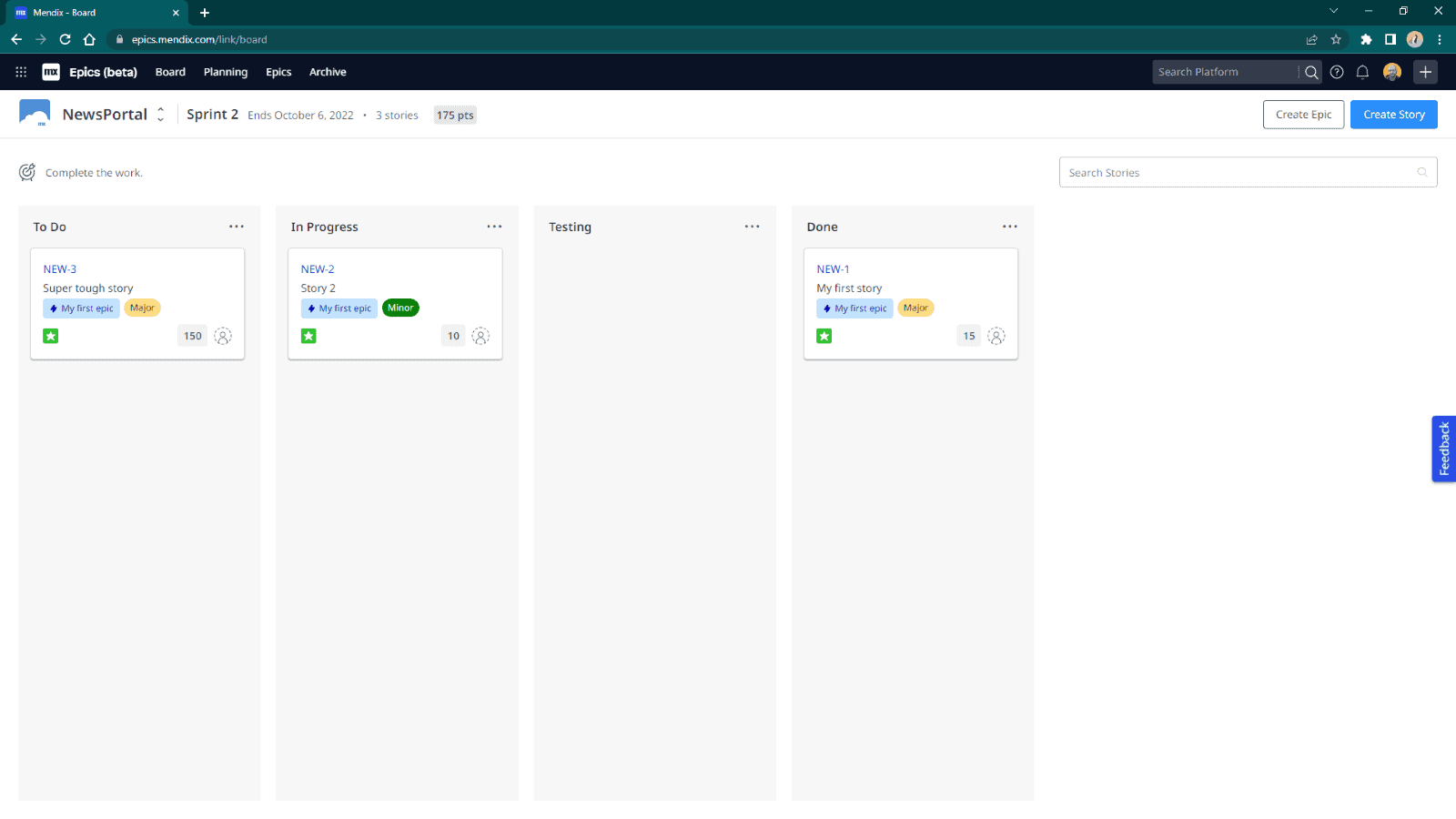
ここから、現在のスプリントの期間と目標、すべてのストーリーとその完了段階の詳細を確認できます。ストーリーをあるステータスから次のステータスにドラッグして、進捗状況を示すことも、ストーリーをクリックしてドロップダウンを使用してステータスを更新することもできます。このページから「To Do」リストに新しいストーリーを直接追加することもできます。
Mendix プロジェクトとカンバンへの移行
これはスクラム モードですが、必要に応じてカンバンに切り替えることができると言ったことを覚えていますか? 計画ビューの歯車アイコンの下にオプションがあります。
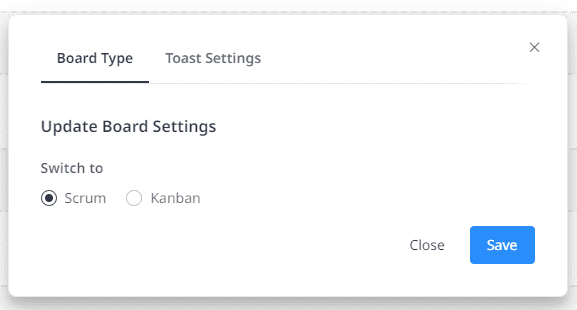
カンバン管理スタイルに切り替えると、ボードの外観は非常に似たものになりますが、スプリントごとに作成およびグループ化する機能はカンバン方式の一部ではないため失われ、ボードは次のようになります。
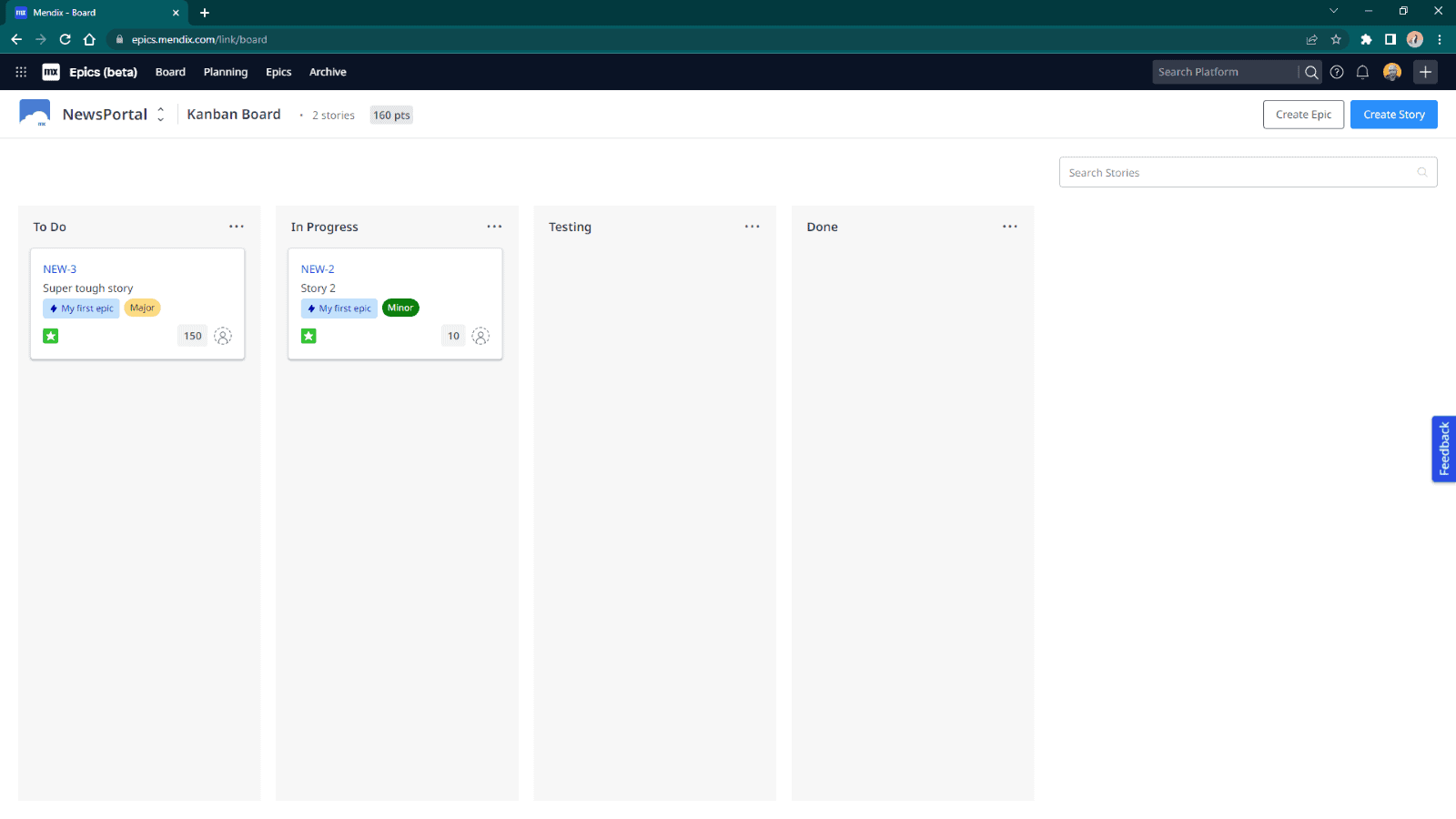
どの方法論を使用するかは個人の好みによります。個人的には、新しいチームで作業するときはスクラムから始めて、軌道に乗ったらカンバンに切り替えるのが好きです。カンバンの柔軟性を好みますが、それはチーム次第です。
叙事詩とその他の Mendix プラットフォーム
Epicsは他の部分と完全に統合されています Mendix エコシステム。プロジェクトで Epics が有効になっている場合は、Studio Pro からのコミットを Epics のストーリーに簡単にリンクできます。これにより、どの作業がどのストーリーに関連しているかを正確に文書化できます。
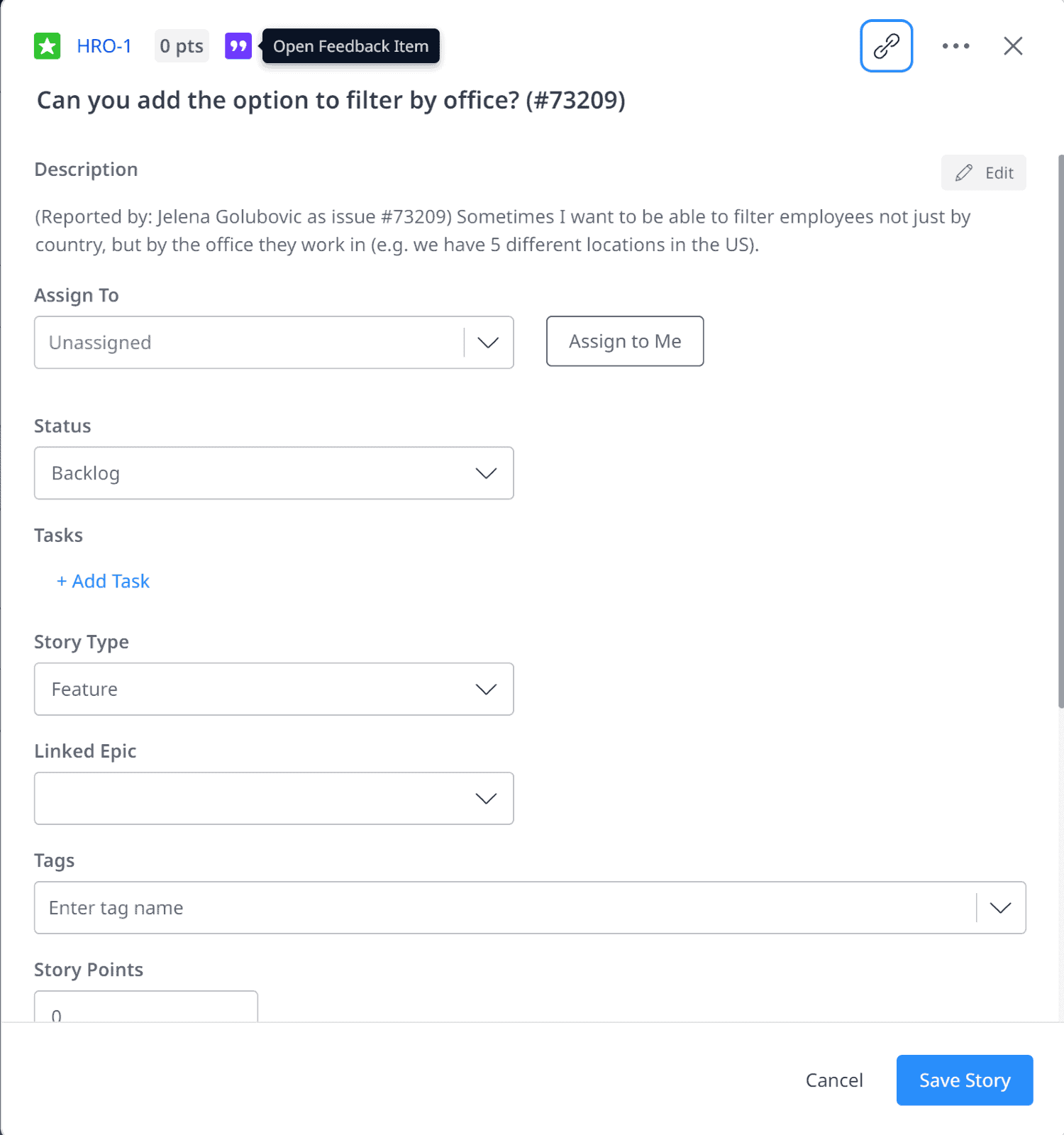
開発者ポータルでフィードバック項目を承認すると、Epics にストーリーが作成されます。これらのストーリーは、紫色の引用符アイコンで一目でわかります。

フィードバック項目の一意の ID はストーリーのタイトルに自動的に追加され、ストーリーを開くと、ページ上部の同じ紫色のアイコンをクリックして元のフィードバックにすばやく戻ることもできます。とても簡単です!
あっという間にプロジェクトが完了しました。
エピックを文書化しました。ストーリーを追加しました。スプリントを計画しました。コミットを追加し、ストーリーを解決しました。アプリケーションは完成しました... 本当に完成しているのでしょうか? 私は、アプリケーションが本当に完成することは決してない、と固く信じています。常に改善の余地があり、効率やプロセスを改善できる新しいテクノロジーがあります。エピックでも同じです。
以下のビデオをご覧ください Mendix 詳細は10の発売まで!
このツールには、構築すべき機能がまだたくさんあり、バックログが膨れ上がっています。改善の提案があれば、お気軽にご連絡ください。 アイデアボードから ぜひご提案をお寄せください。